
AI駆動開発入門
【はじめての LSHC×AI駆動開発】1-6:Git・GitHub 2 — GitHub に預ける
1-5 で、Git を使って、作業フォルダ ch1 の変更を自分のパソコンの中に記録しました。この回は、その記録をインターネット上のもう1か所、GitHub に預けます。
パソコンの中の記録は、パソコンが壊れたり、なくしたりすれば、一緒に消えます。GitHub に預けておけば、別のパソコンからでも続きができ、人と共有することもできます。そして、Claude Code の Web 版や、変更を自動で確かめる仕組みなど、AI 駆動開発の多くの道具が GitHub の上で動きます。
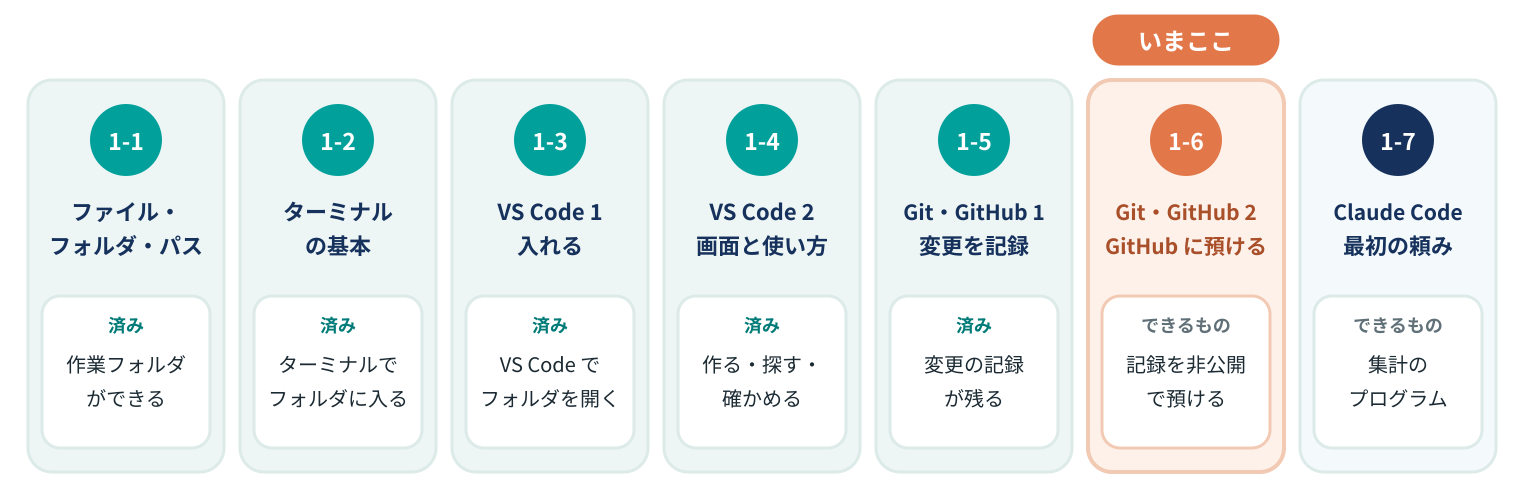
この回では、アカウントを作り、安全のための設定をし、1つのリポジトリを預けるところまでを扱います。人と一緒に作業するためのブランチやプルリクエストは、第4章で扱います。
1. この回の用語
| 用語 | 英語 | ひとことで |
|---|---|---|
| GitHub(ギットハブ) | — | Git のリポジトリをインターネット上に預けて、共有し、一緒に作業するためのサービス |
| リモートリポジトリremote repository | remote repository | 自分のパソコンの外(GitHub など)にあるリポジトリ。パソコンの中のものはローカルリポジトリと呼ぶ |
| origin(オリジン) | — | ローカルリポジトリから見た、いちばん基本のリモートリポジトリに付ける名前 |
| プッシュpush | push | ローカルのコミットを、リモートリポジトリに送ること |
| プルpull | pull | リモートリポジトリの新しいコミットを、ローカルに取り込むこと |
| クローンclone | clone | リモートリポジトリを、歴史ごとまるごと自分のパソコンに写すこと |
| パブリック/プライベートpublic / private | public / private | リポジトリの公開範囲。パブリックは誰でも見られる、プライベートは許した人だけが見られる |
| 2段階認証(2FA)two-factor authentication | two-factor authentication | パスワードに加えて、スマートフォンのアプリなどで作る確認コードでもサインインする仕組み |
2. 場面:パソコンが壊れたら?


3. GitHub とは:Git の記録の預け先
GitHub は、Git のリポジトリをインターネット上に預けて、共有し、一緒に作業するためのサービスです。1-5 で使った Git は、自分のパソコンの中で記録をつけるソフトでした。GitHub は、その記録を置いておく「インターネット上の倉庫」と、人と一緒に作業するための道具をそろえた場所です。
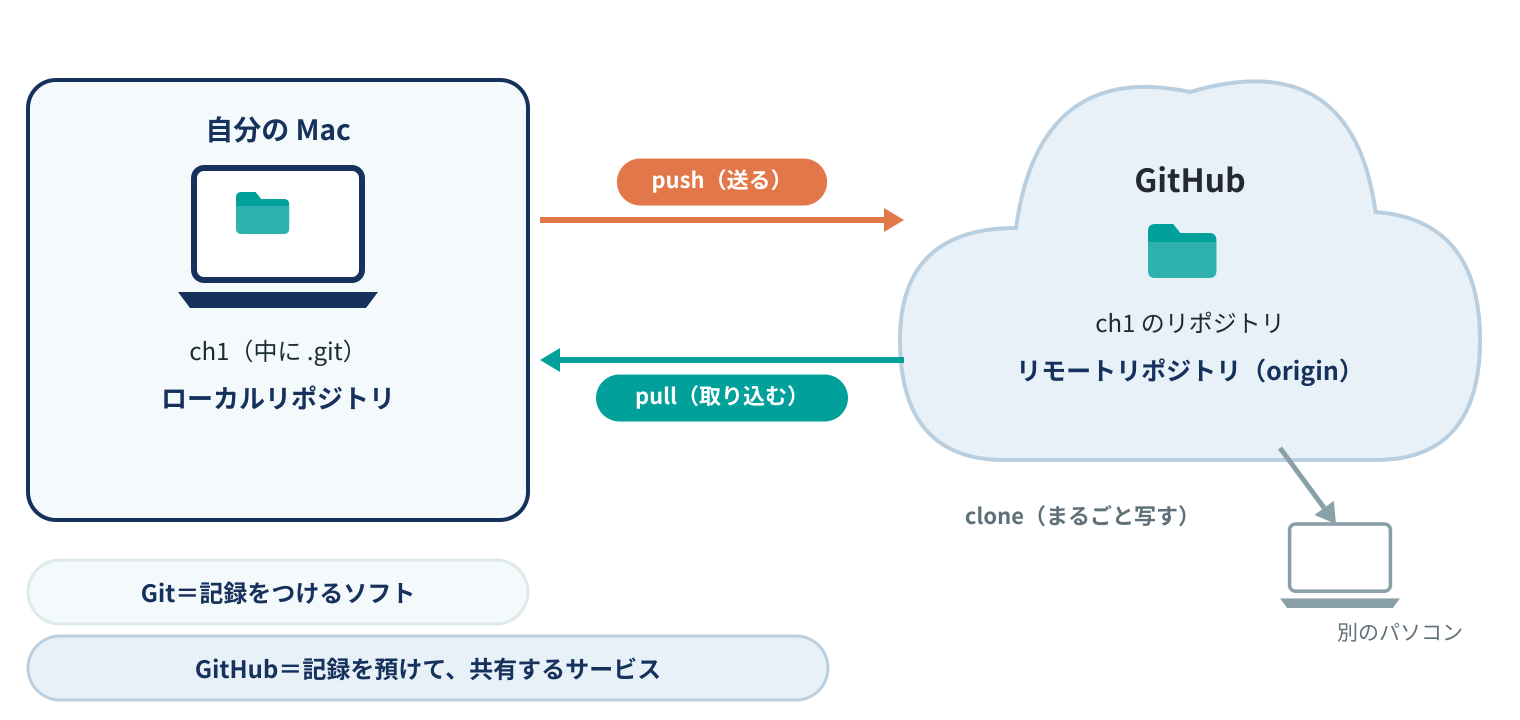
GitHub に預けたリポジトリをリモートリポジトリ、自分のパソコンの中のリポジトリをローカルリポジトリと呼びます。ローカルのコミットをリモートに送ることをプッシュ、リモートの新しいコミットをローカルに取り込むことをプル、リモートのリポジトリを歴史ごと自分のパソコンに写すことをクローンと呼びます。
4. なぜ、AI 駆動開発で GitHub がほぼ必須なのか
Git だけでも、1人で記録をつけることはできます。それでも GitHub を使う理由は、5つあります。
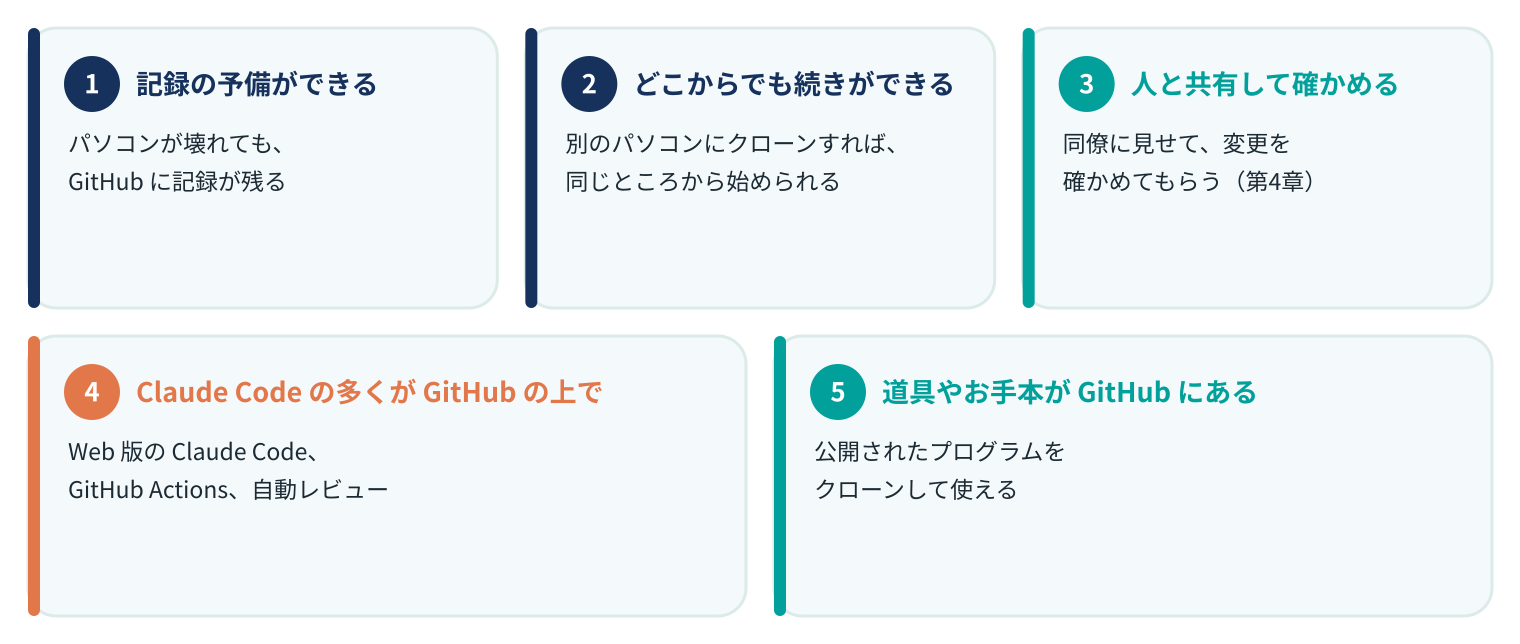
- 記録の予備ができる:パソコンが壊れても、なくしても、GitHub に預けた記録は残ります。
- どこからでも続きができる:別のパソコンにクローンすれば、同じところから作業を続けられます。
- 人と共有して、確かめてもらえる:同僚にリポジトリを見せ、変更を確かめてもらえます。変更を見てもらう「プルリクエスト」の仕組みは、第4章で扱います。
- Claude Code の多くの使い方が GitHub の上で動く:ブラウザで使う Claude Code の Web 版は、GitHub にあるリポジトリを扱います。変更を自動で確かめる GitHub Actions や、プルリクエストごとの自動のコードレビューにも、Claude Code を組み込めます(出典[1])。
- 世界中の道具やお手本が GitHub にある:公開されているプログラムや、データ分析のお手本の多くが GitHub にあります。クローンすれば、自分のパソコンで動かせます。
5. アカウントを作る
GitHub の公式サイト(github.com)を開き、「Sign up」(登録)から作ります。メールアドレス(Email)、パスワード(Password)、ユーザー名(Username)、国(Country/Region)を入れ、届いたメールで確認します。Google や Apple のアカウントで登録する方法もあります。
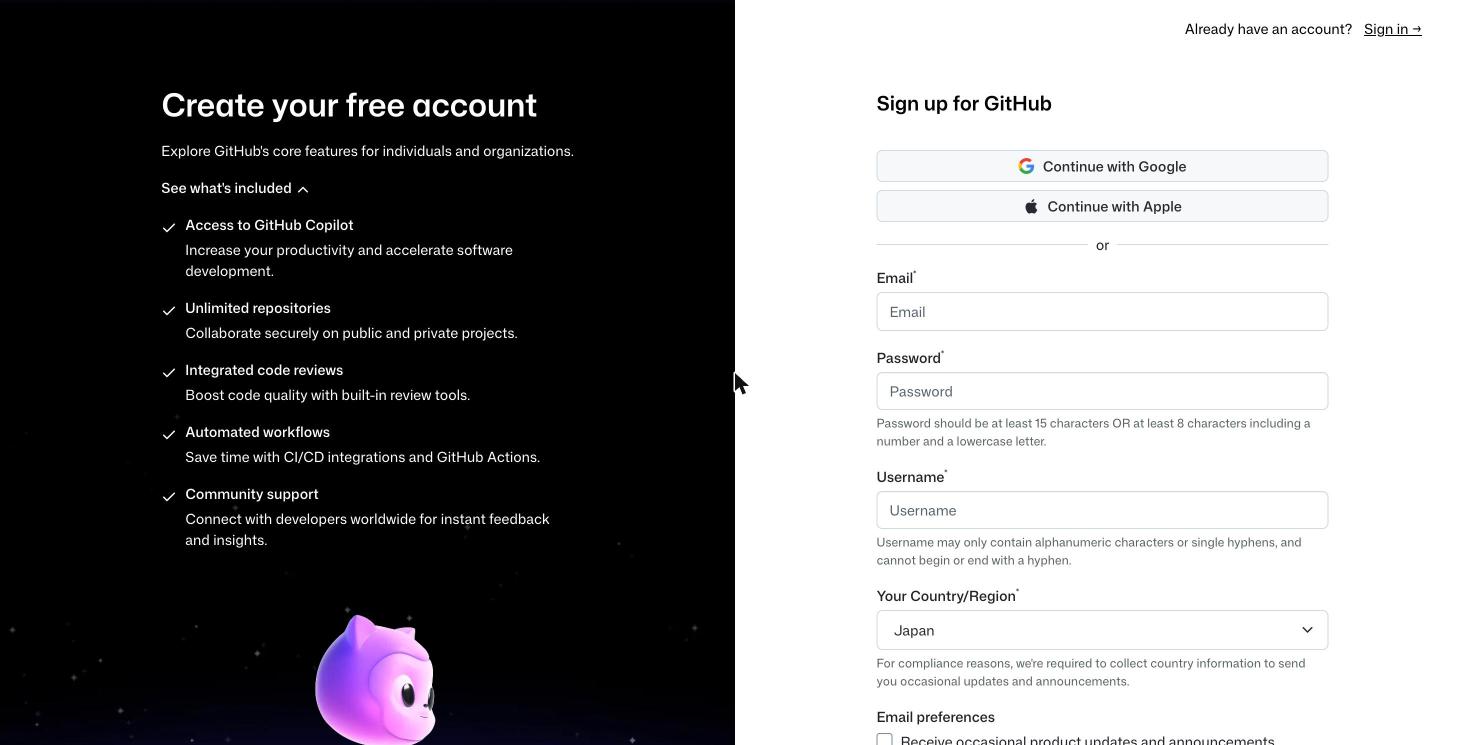
- パスワード:画面の説明では、15文字以上か、数字と小文字を含む8文字以上が求められます。
- ユーザー名:使えるのは英数字と1つずつのハイフンです。リポジトリの住所(
github.com/ユーザー名/リポジトリ名)になり、誰にでも見えます。仕事で使うなら、本名や会社名と結び付けてよいかを考えて決めます。 - プラン:個人の無料プラン(GitHub Free)で、この連載には十分です。無料プランでも、プライベートのリポジトリをいくつでも作れます(出典[2])。
6. 2段階認証を設定する
GitHub は、2023年3月から、GitHub.com にコードを預けるすべての人に、2段階認証を求めています(出典[3])。パスワードが漏れても、スマートフォンで作る確認コードがなければサインインできないようにする仕組みです。
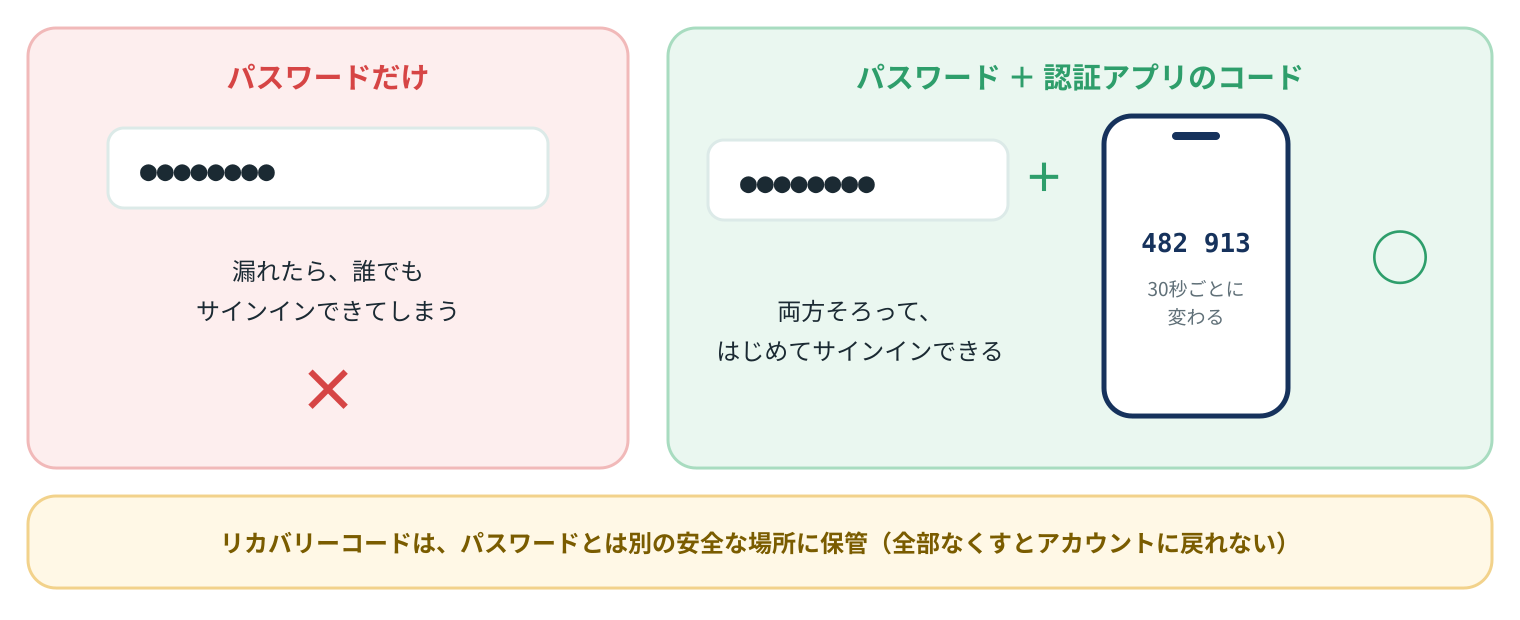
GitHub の右上のアイコン →「Settings」(設定)→「Password and authentication」(パスワードと認証)から設定します。確認コードを作る方法には、スマートフォンの認証アプリ(TOTP アプリ)を使うのがおすすめとされています(出典[3])。
7. メールアドレスを非公開にする
1-5 で、Git に名前とメールアドレスを登録しました。このメールアドレスは、コミットの記録に残り、GitHub に預けると、リポジトリを見られる人には見えます。プライベートのリポジトリでも、あとで公開したり、人を招いたりすれば見えるようになります。
GitHub には、コミット専用の非公開用のメールアドレス(noreply アドレス)があります。設定は2か所です(出典[5])。
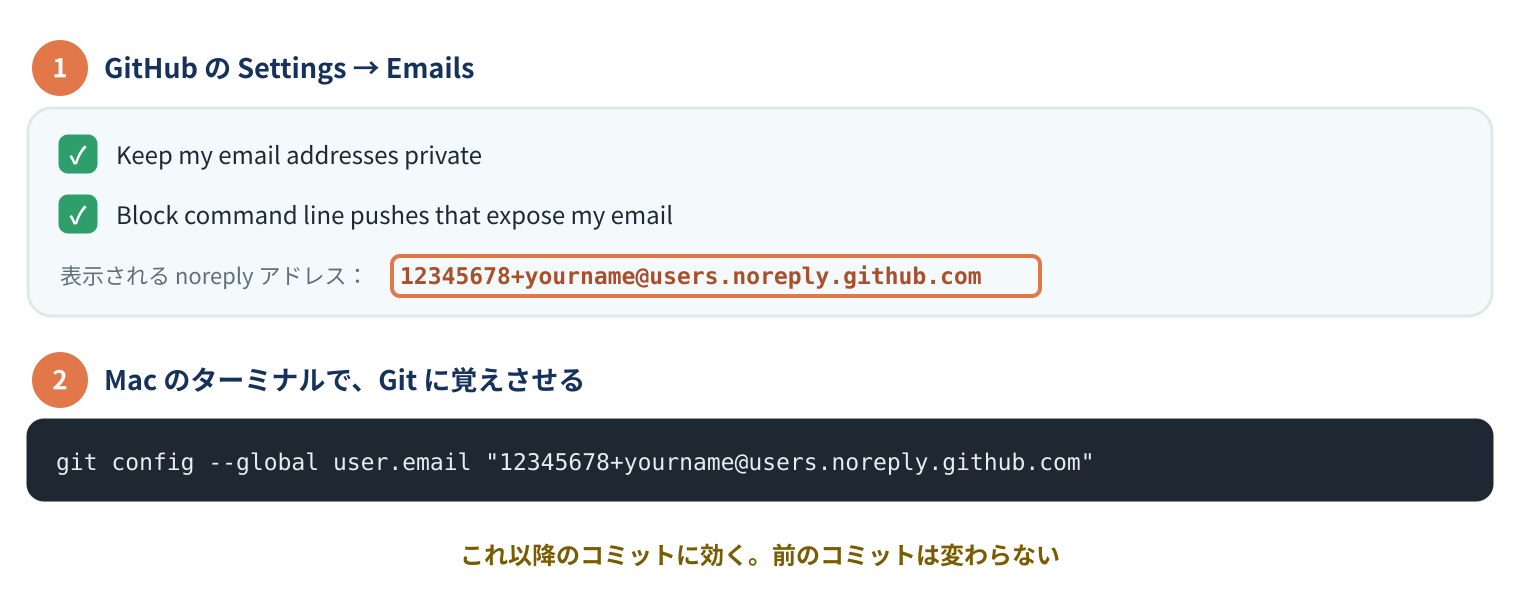
- GitHub の設定:右上のアイコン →「Settings」→「Emails」で、「Keep my email addresses private」(メールアドレスを非公開にする)のスイッチをオンにします。あわせて「Block command line pushes that expose my email」(メールアドレスが見えてしまうプッシュを止める)もオンにしておくと、うっかり本当のアドレスでプッシュするのを防げます(出典[6])。2026年11月の画面では、上をオンにすると、下も一緒にオンになりました。
- Git の設定:同じ画面に、
数字+ユーザー名@users.noreply.github.comという形の非公開用のアドレスが表示されます。これを、1-5 のuser.emailに設定し直します(出典[5])。
git config --global user.email "[email protected]""…" の中は、自分の画面に出たアドレスに置き換えます。この設定は、これから作るコミットに効きます。それより前のコミットのメールアドレスは変わりません(出典[5])。1-5 で作ったコミットは、まだ GitHub に送っていないので、心配いりません。
8. パブリックとプライベート
リポジトリには、公開範囲が2つあります。
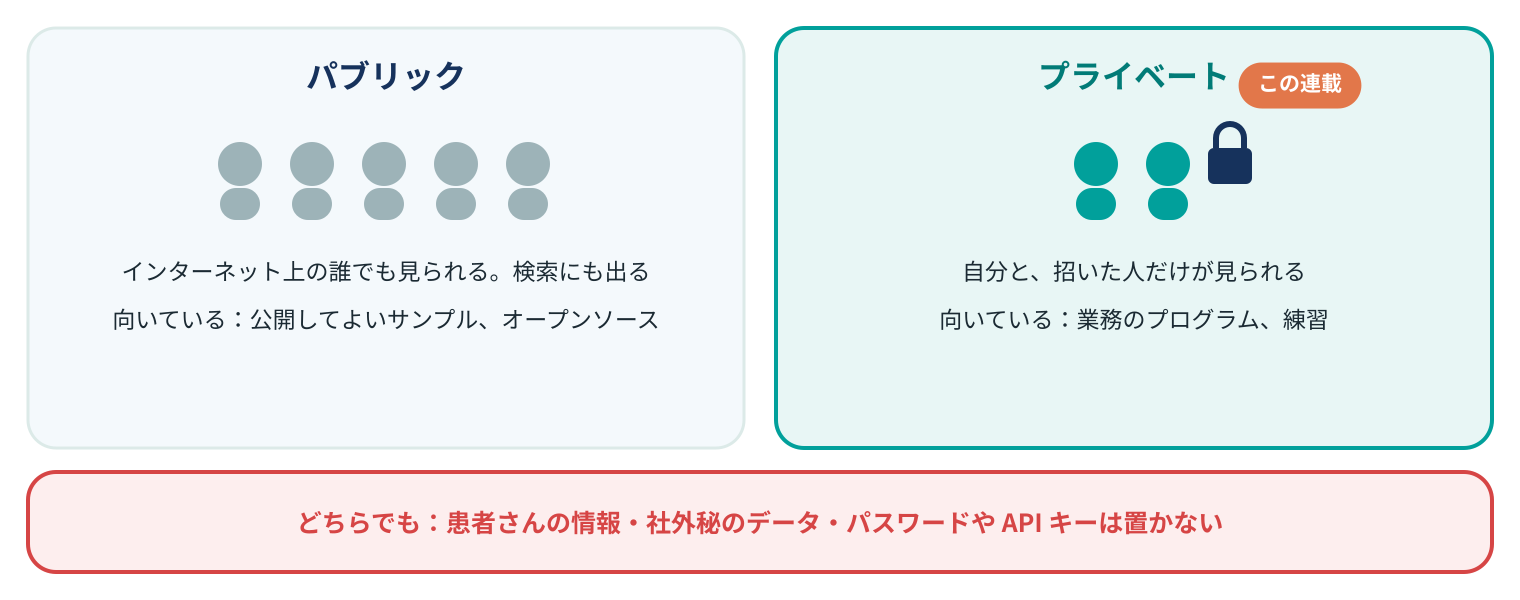
- パブリック:インターネット上の誰でも見られます。公開してよいサンプルや、オープンソースのプログラム向けです。
- プライベート:自分と、招いた人だけが見られます。この連載の練習も、業務のプログラムも、まずはプライベートで預けます。
9. VS Code から GitHub に預ける
いよいよ、作業フォルダ ch1 を GitHub に預けます。VS Code には、そのための操作が入っていて、GitHub への サインインもブラウザで済ませられます(出典[7][8])。
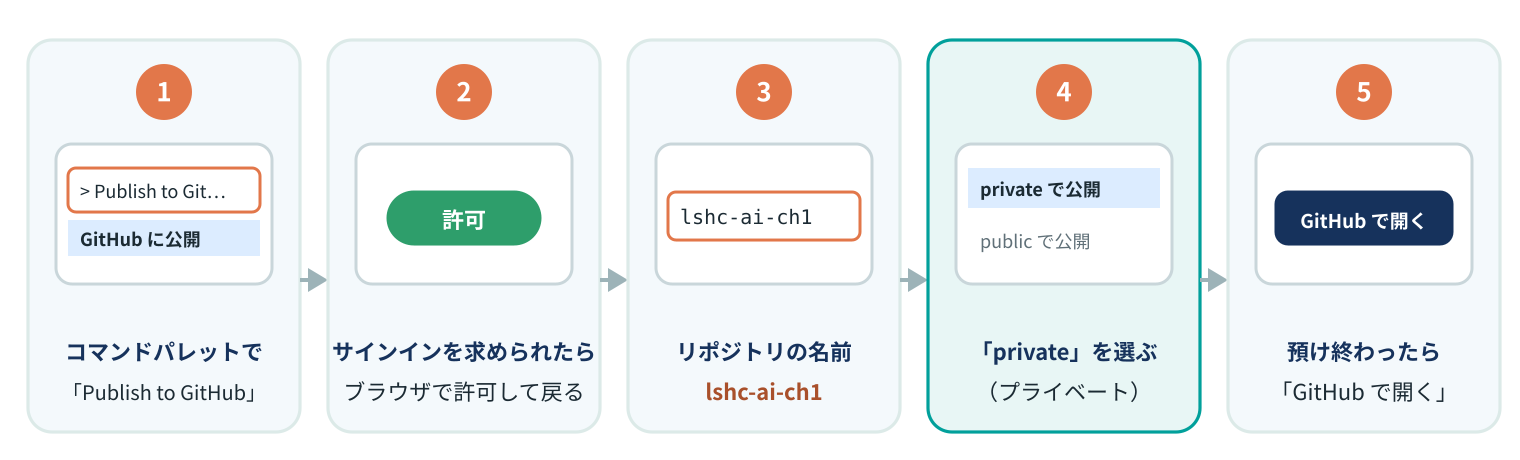
- VS Code で
ch1を開き、コマンドパレット(command + shift + P)で「Publish to GitHub」(GitHub に公開)を選びます(出典[8])。ソース管理の「Branch の発行」のボタンを押しても、同じ画面になります。 - GitHub へのサインインを求められたら、ブラウザが開くので、GitHub にサインインして許可します。終わったら VS Code に戻ります(出典[7])。
- 画面の上に、リポジトリの名前の欄が出ます。最初はフォルダの名前(
ch1)が入っているので、lshc-ai-ch1に打ち替えます。 - 名前の欄の下に、公開範囲の2つの選択肢が並びます。必ず「Publish to GitHub private repository」(プライベート)を選びます。VS Code の公式の手順でも、練習には private が勧められています(出典[8])。
- 預け終わると、右下に「正常に発行されました」の知らせが出ます。「GitHub 上で開く」を押して、ブラウザで確かめます。
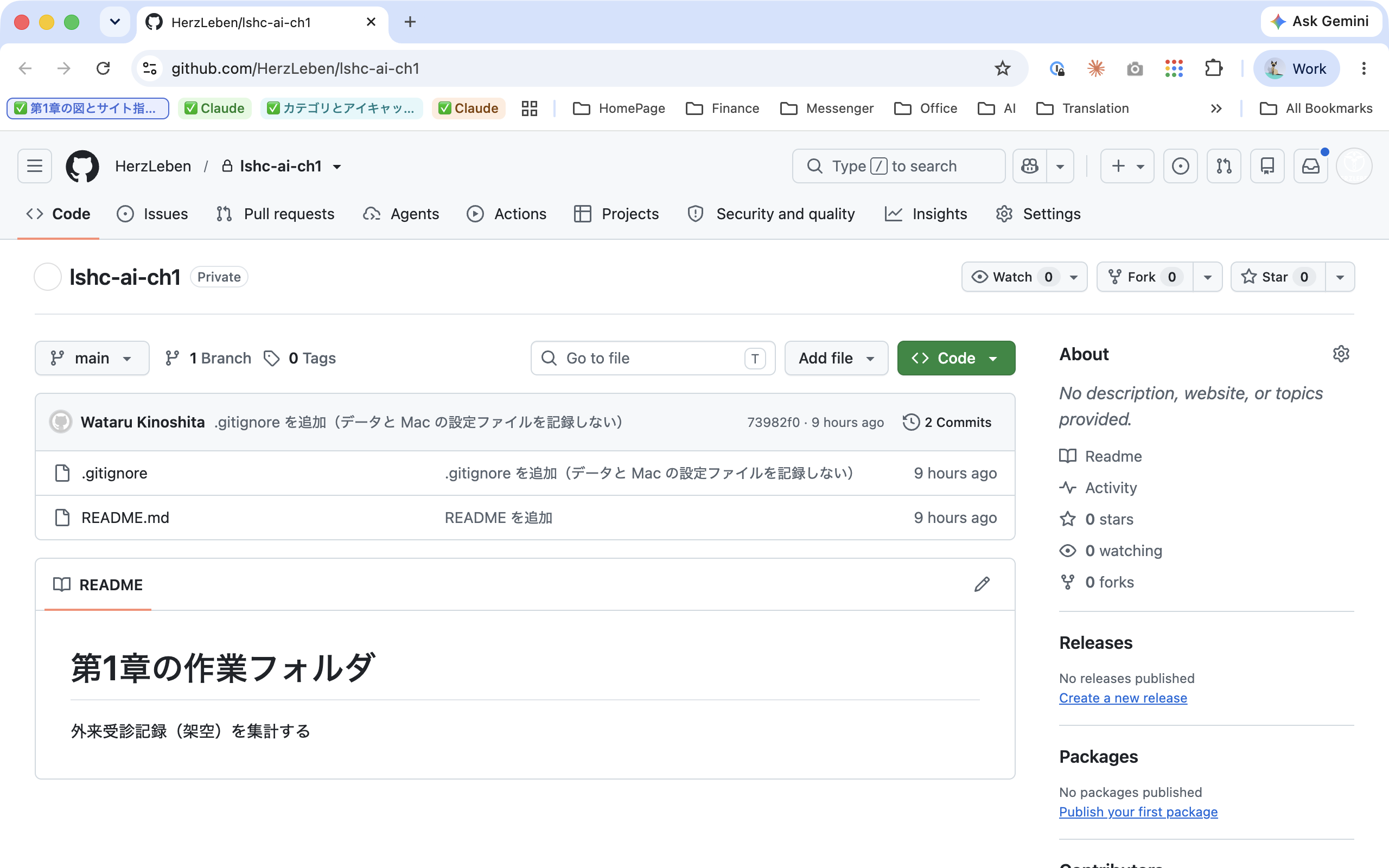
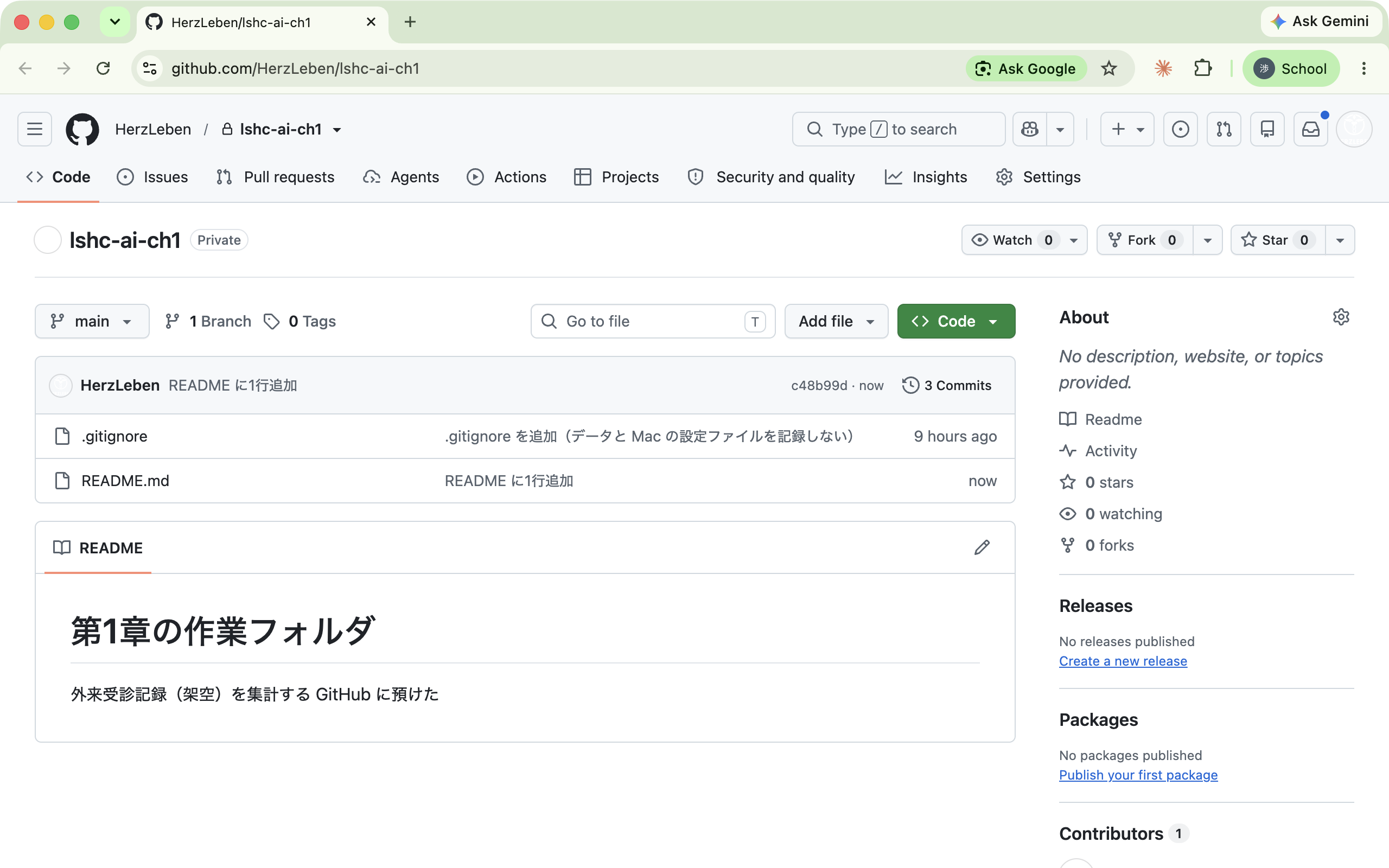
GitHub の画面で、次のことを確かめます。
- リポジトリの名前の横に「Private」と出ている。
- ファイルの一覧に
README.mdと.gitignoreがあり、data/はない(1-5 の.gitignoreが効いている)。 - 「Commits」を押すと、1-5 で作った2つのコミットが並んでいる。
README.mdの中身が、ファイルの一覧の下にきれいな形で表示されている。
10. 変更をプッシュする
GitHub に預けたあとも、新しいコミットは、プッシュするまで自分のパソコンの中にだけあります(出典[8])。変更を GitHub に送る流れは、次のとおりです。
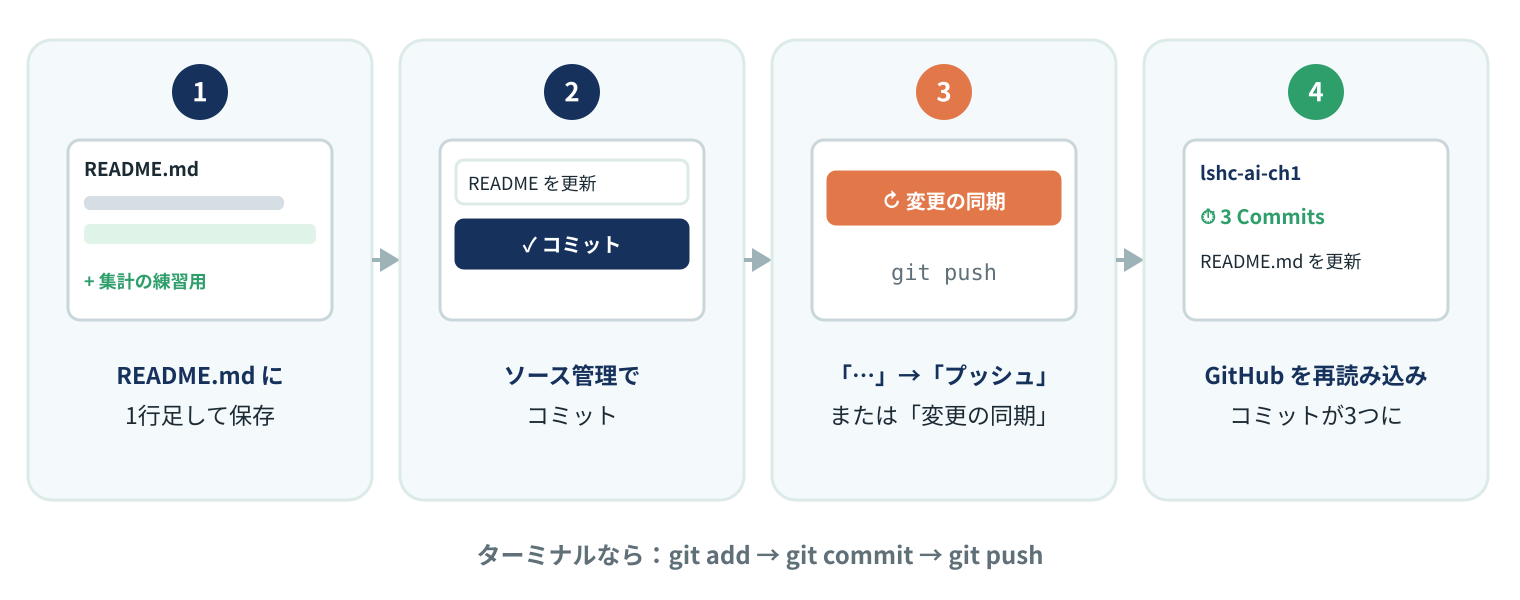
README.mdに1行足して保存します。- ソース管理(1-4・1-5)でコミットします。
- ソース管理の「…」(その他の操作)→「プッシュ」を選びます。ターミナルなら
git pushです。 - ブラウザの GitHub の画面を再読み込みすると、コミットが増え、README の表示も変わっています。
ソース管理には「変更の同期」(Sync Changes)というボタンも出ます。これは、GitHub 側の新しい変更を先に取り込んで(プル)から、自分の変更を送ります(プッシュ)(出典[8])。1人で使っているうちは、どちらを使ってもかまいません。
11. GitHub の画面の見方
GitHub のリポジトリの画面には、たくさんのタブがあります。この連載でまず使うのは、次のところです。
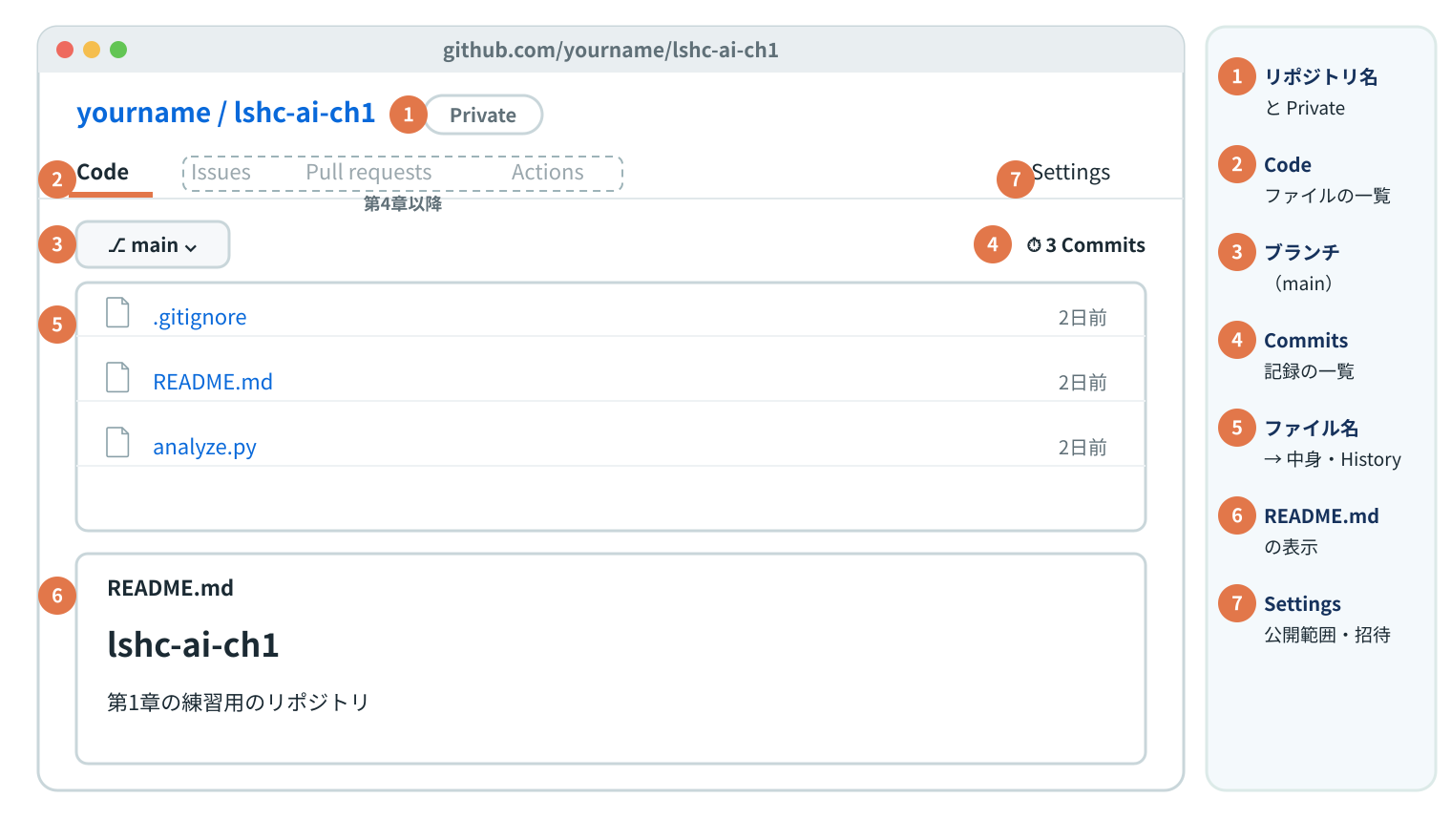
- Code:ファイルの一覧です。ファイル名を押すと中身が見られます。
- Commits:コミットの一覧です。1つ押すと、そのコミットで何が変わったか(差分)が見られます。1-5 の
git logとgit diffを、ブラウザで見ているのと同じです。 - Settings:リポジトリの設定です。公開範囲の変更や、人を招くのはここからです。公開範囲を変える操作には、確認の画面が出ます。
- Issues・Pull requests・Actions:やることの管理、変更を見てもらう仕組み、自動で確かめる仕組みです。第4章以降で使います。
12. クローン:別のパソコンで続ける
別のパソコンで続きをしたいときや、公開されているリポジトリを使いたいときは、クローンします。GitHub のリポジトリの画面の緑の「Code」ボタンを押すと、リポジトリの住所(URL)が出ます。
cd ~/lshc-ai
git clone https://github.com/ユーザー名/lshc-ai-ch1.git
VS Code なら、コマンドパレットの「Git: Clone」(Git: クローン)からもできます。クローンすると、ファイルだけでなく、コミットの歴史もまるごと写されます。.gitignore で外した data/ は写されないので、データは別に用意します。
13. Claude Code と GitHub
- Claude Code の Web 版:ブラウザの claude.ai/code で、自分のパソコンに入れずに Claude Code を使えます。そのときは、GitHub にあるリポジトリを扱います(出典[1])。
- GitHub Actions と自動のコードレビュー:変更を GitHub に送るたびに、Claude Code に確かめさせることができます(出典[1])。第7章で扱います。
- プルリクエスト:Claude Code は、ブランチを作り、変更をコミットし、プルリクエストを作るところまで手伝えます(出典[1])。人がその変更を確かめてから取り込む、という流れは、第4章「画面のあるアプリを作って、公開する」で扱います。
14. 会社で使うときに確かめること
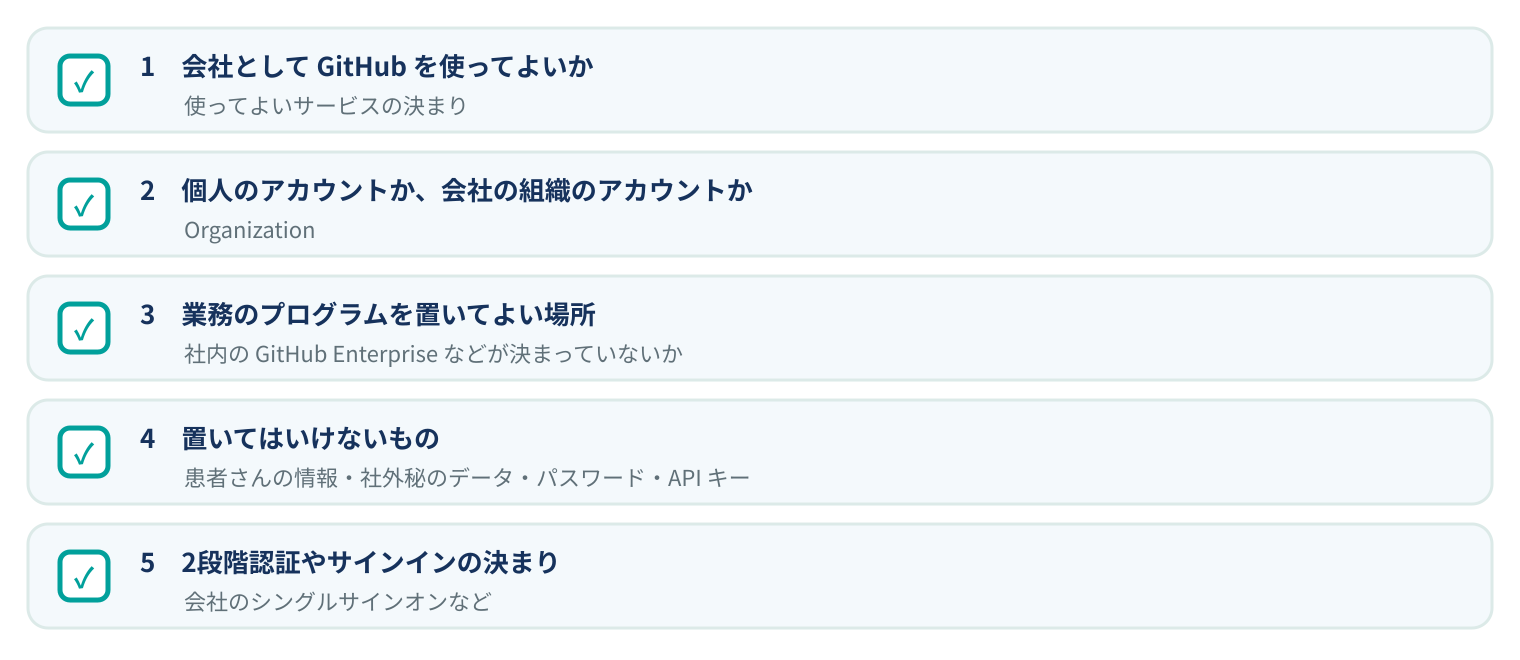
製薬会社や病院では、使ってよい外のサービスが決まっていることがほとんどです。会社として GitHub の組織のアカウントを持っている場合や、社内専用の GitHub(GitHub Enterprise)がある場合は、業務のプログラムはそちらに置くのが原則です。個人のアカウントに業務のプログラムを置くと、退職や異動のあとに管理できなくなるおそれもあります。この連載の練習(架空のデータとプログラム)は個人のアカウントで進め、業務に使う前に、情報システム部門と決まりを確かめましょう。
15. やってみよう:作業フォルダを GitHub に預ける
- アカウントを作る:github.com の「Sign up」から作ります(すでにある人は飛ばします)。
- 2段階認証を設定する:Settings →「Password and authentication」で設定し、リカバリーコードを保管します。
- メールアドレスを非公開にする:Settings →「Emails」で2つのスイッチをオンにし、表示された noreply アドレスを
git config --global user.emailに設定します。 - 預ける:VS Code で
ch1を開き、コマンドパレットの「Publish to GitHub」(またはソース管理の「Branch の発行」)で、名前lshc-ai-ch1、private で預けます。 - 確かめる:ブラウザで、Private の札、
README.mdと.gitignore、data/がないこと、2つのコミットを確かめます。 - プッシュしてみる:
README.mdに「GitHub に預けた」と1行足し、コミットしてプッシュします。GitHub の画面でコミットが3つになったことを確かめます。
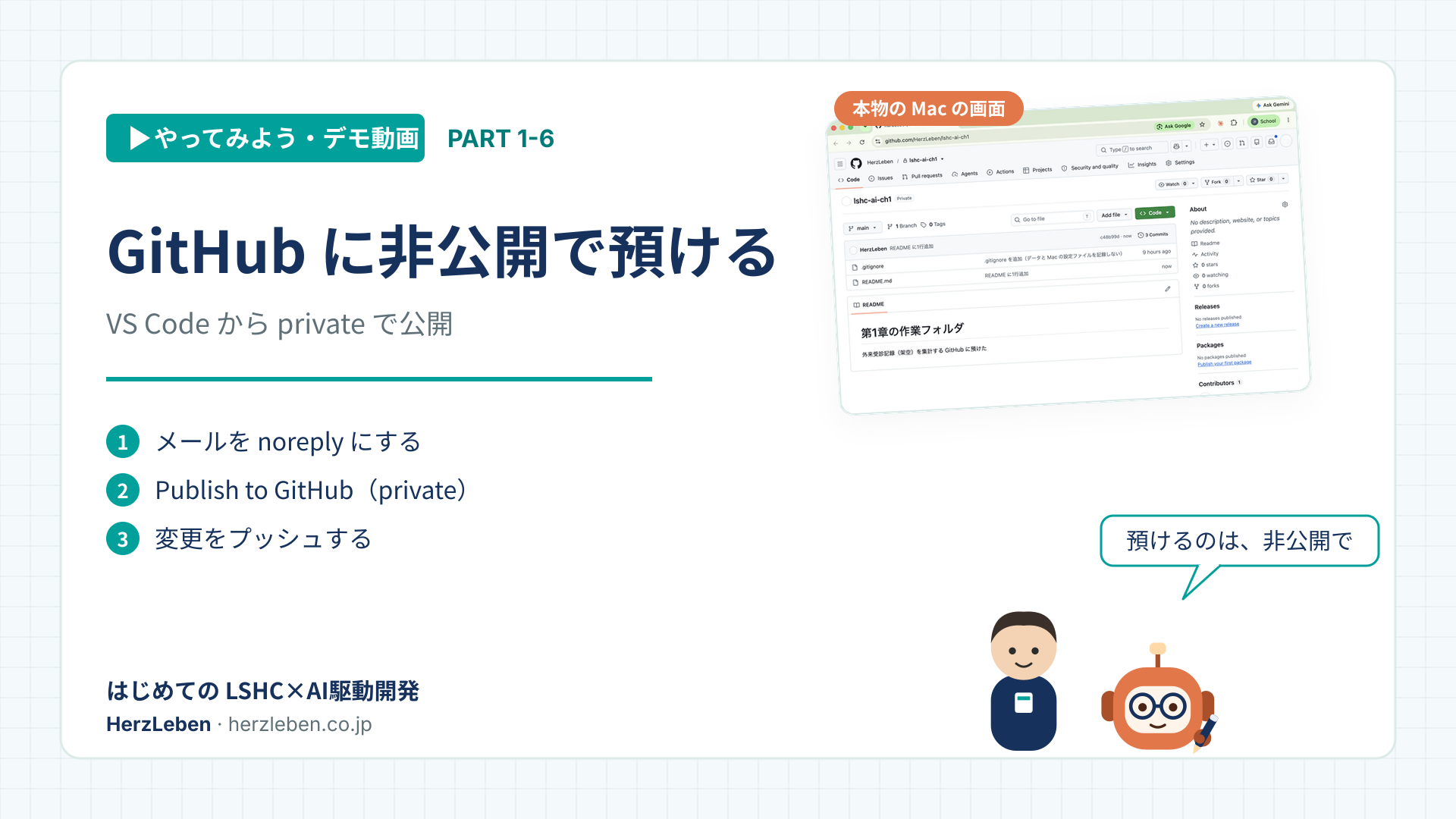
▶ デモ動画(41秒・字幕あり・音声なし)
16. 勘違いしやすいところ
git push です。17. もう一歩(公式の言葉で)
18. 理解度チェック
問1
パソコンの中でコミットした変更を、GitHub のリポジトリに送る操作はどれか。
- A. プル
- B. プッシュ
- C. クローン
- D. ステージング
正解:B。プッシュは、ローカルのコミットをリモートリポジトリに送る操作です(3節)。A のプルは取り込む、C のクローンはまるごと写す、D のステージングはコミットに入れる変更を選ぶ操作です(1-5)。
問2
業務で作った集計のプログラムを GitHub に預けたい。最も適した進め方はどれか。
- A. 誰でも見られるように、パブリックで預ける
- B. 集計に使った患者さんの CSV も、一緒にプライベートで預ける
- C. 個人のアカウントに、すぐプライベートで預ける
- D. 会社の決まりを確かめ、決められた場所に、データを外してプライベートで預ける
正解:D。業務のプログラムは、置いてよい場所が会社で決まっていることが多く、データは .gitignore で外します(8節・14節)。B のように、プライベートでもデータは置きません。C は、会社の決まりを確かめる前に進めています。
問3
GitHub の非公開用のメールアドレス(noreply)を設定した。この設定が効くのはどれか。
- A. 設定したあとに作るコミット
- B. それまでに作ったすべてのコミット
- C. GitHub に預けたリポジトリの README だけ
- D. 2段階認証のコード
正解:A。コミットのメールアドレスの設定は、これから作るコミットに効きます。それより前のコミットのアドレスは変わりません(7節、出典[5])。
19. 現場で使うなら
まず、自分の会社が GitHub をどう扱っているかを調べてみましょう。会社の組織のアカウントや、社内専用の GitHub があるか。業務のプログラムをどこに置く決まりか。情報システム部門の答えによって、第4章以降のやり方が変わります。決まりがまだない会社なら、「プログラムはプライベートのリポジトリに、データは置かない、2段階認証は必須」という3点を、部門の決まりの最初の案として持っていくのも一つの方法です。
次回予告:1-7「Claude Code を入れて、最初の頼み」
- VS Code に Claude Code を入れる
- 権限モード、使用量、Claude に渡るデータの扱い
- 外来受診記録の集計プログラムを頼み、確かめ、GitHub に預ける
出典(2026年11月23日に確認)
- Anthropic「概要」Claude Code Docs
- GitHub「About GitHub’s plans」GitHub Docs
- GitHub「About mandatory two-factor authentication」GitHub Docs
- GitHub「About two-factor authentication」GitHub Docs
- GitHub「Setting your commit email address」GitHub Docs
- GitHub「Blocking command line pushes that expose your personal email address」GitHub Docs
- Microsoft「Working with GitHub in VS Code」Visual Studio Code Docs
- Microsoft「Source Control Quickstart」Visual Studio Code Docs