
AI駆動開発入門
【はじめての LSHC×AI駆動開発】1-1:ファイル・フォルダ・パス
第0章では、AI 駆動開発の考え方と、その肝になる「ハーネス」を見ました。第1章からは、手を動かします。この章では、Claude Code が仕事をする場所、つまりハーネスの土台をパソコンの中に用意します。
準備の章なので、説明は長めです。そのかわり、毎回の終わりに「できたもの」が1つずつ残るようにしてあります。すでに知っている回は、最後の「やってみよう」だけ済ませて、次の回へ進んでかまいません。
1. 第1章で作るもの
先に、第1章の最後(1-7)でできあがるものを見ておきます。架空の病院の、半年分の外来受診記録の CSV ファイルから、診療科別・月別の受診件数の表とグラフを作るプログラムです。プログラムは Claude Code に書いてもらいます。
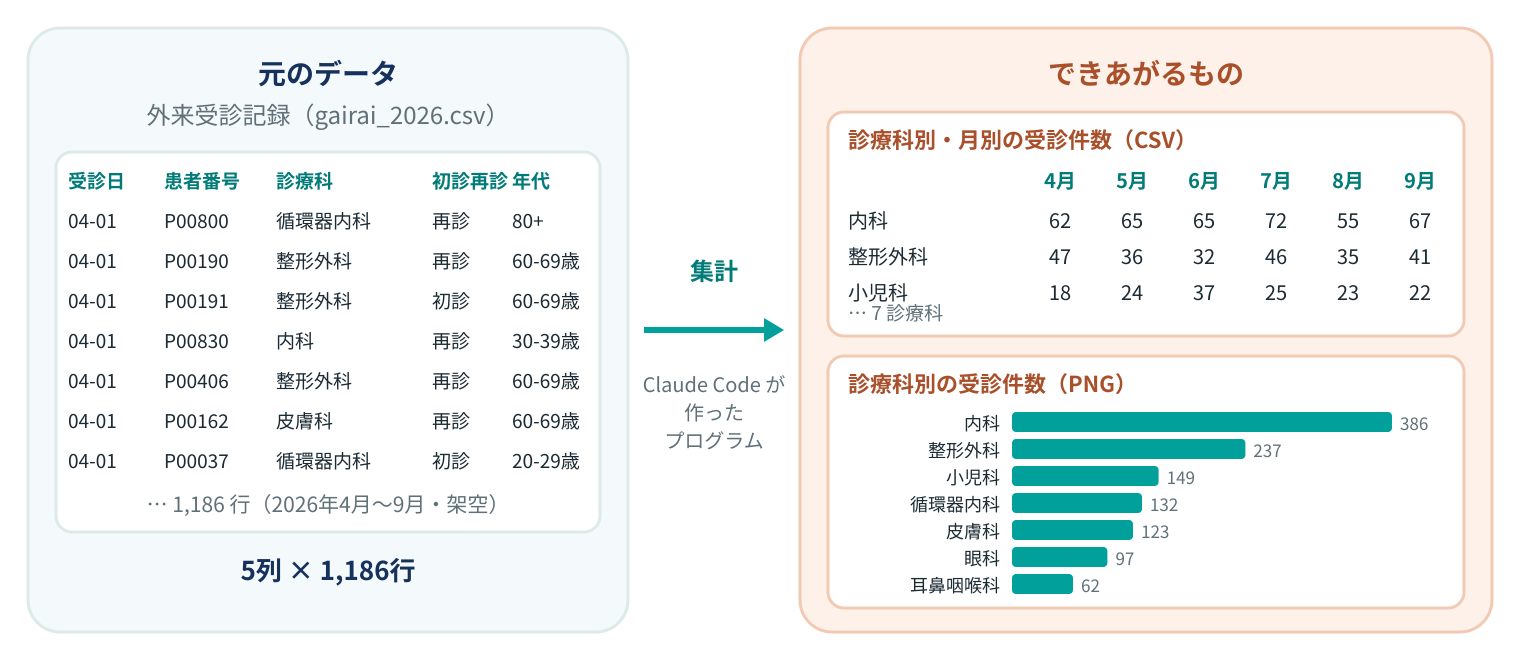
そこまでの7回の流れは、次のとおりです。
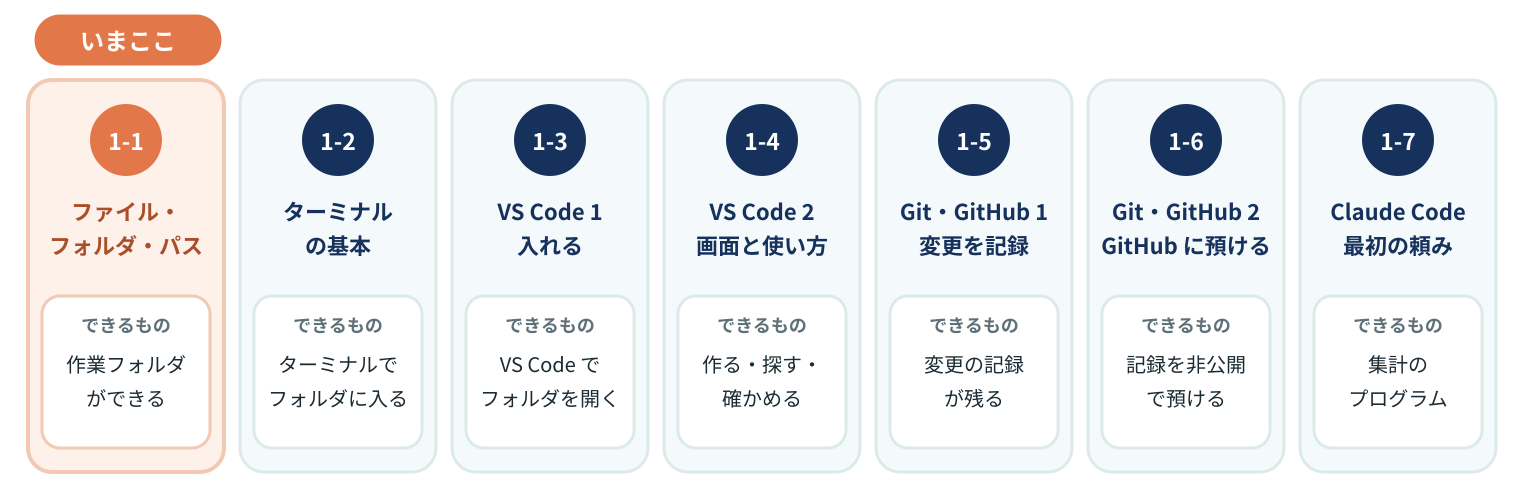
この連載の画面は Mac で撮っています。Windows で操作が違うところは、その都度「Windows では」の囲みで添えます。
2. この回の用語
| 用語 | ひとことで |
|---|---|
| ファイル(file) | 文書・表・画像・プログラムなど、データをひとまとまりにして名前を付けたもの |
| フォルダ(folder) | ファイルや別のフォルダを入れておく入れ物。ディレクトリ(directory)とも呼ぶ。ターミナルや Claude Code の画面では、ディレクトリと書かれることが多い |
| パス(path) | ファイルやフォルダの場所を、フォルダの名前を順に区切って書いた文字列。パソコンの中の「住所」 |
| 絶対パス(absolute path) | いちばん上(ルート)から書いた、省略のないパス。Mac では / で始まる |
| 相対パス(relative path) | いまいるフォルダから見た場所を書いたパス。data/gairai_2026.csv のように書く |
| ホームフォルダ(home folder) | ログインしている人ごとのフォルダ。Mac では /Users/<ユーザ名>。~(チルダ)と略して書く |
| 拡張子(extension) | ファイル名の最後の .csv や .xlsx の部分。ファイルの種類と、開くアプリを表す(出典[1]) |
| 文字コード(character encoding) | 文字を、コンピュータの中の数字に置き換える決まり。日本語のファイルでは UTF-8 と Shift_JIS をよく見る |
| CSV(comma-separated values) | 表のデータを、値をカンマで区切った文字だけで書いたファイル。拡張子は .csv |
| 改行コード(line ending) | 行の終わりを表す見えない文字。Mac は LF、Windows は CRLF がふつう |
| BOM(byte order mark) | UTF-8 のファイルの先頭に付くことがある、見えない目印 |
| 隠しファイル(hidden file) | 名前が . で始まり、Finder でふだん表示されないファイルやフォルダ。.git や .gitignore など |
3. 場面:「このファイルを読んで」が通じない


4. ファイルとフォルダ
パソコンの中のデータは、すべてファイルとして保存されています。Word の文書も、Excel のブックも、写真も、これから Claude Code に書いてもらうプログラムも、1つずつがファイルです。
ファイルは、フォルダに入れて整理します。フォルダの中には、ファイルだけでなく、別のフォルダも入れられます。入れ子にしていくと、全体は1本の木を逆さにしたような形になります。
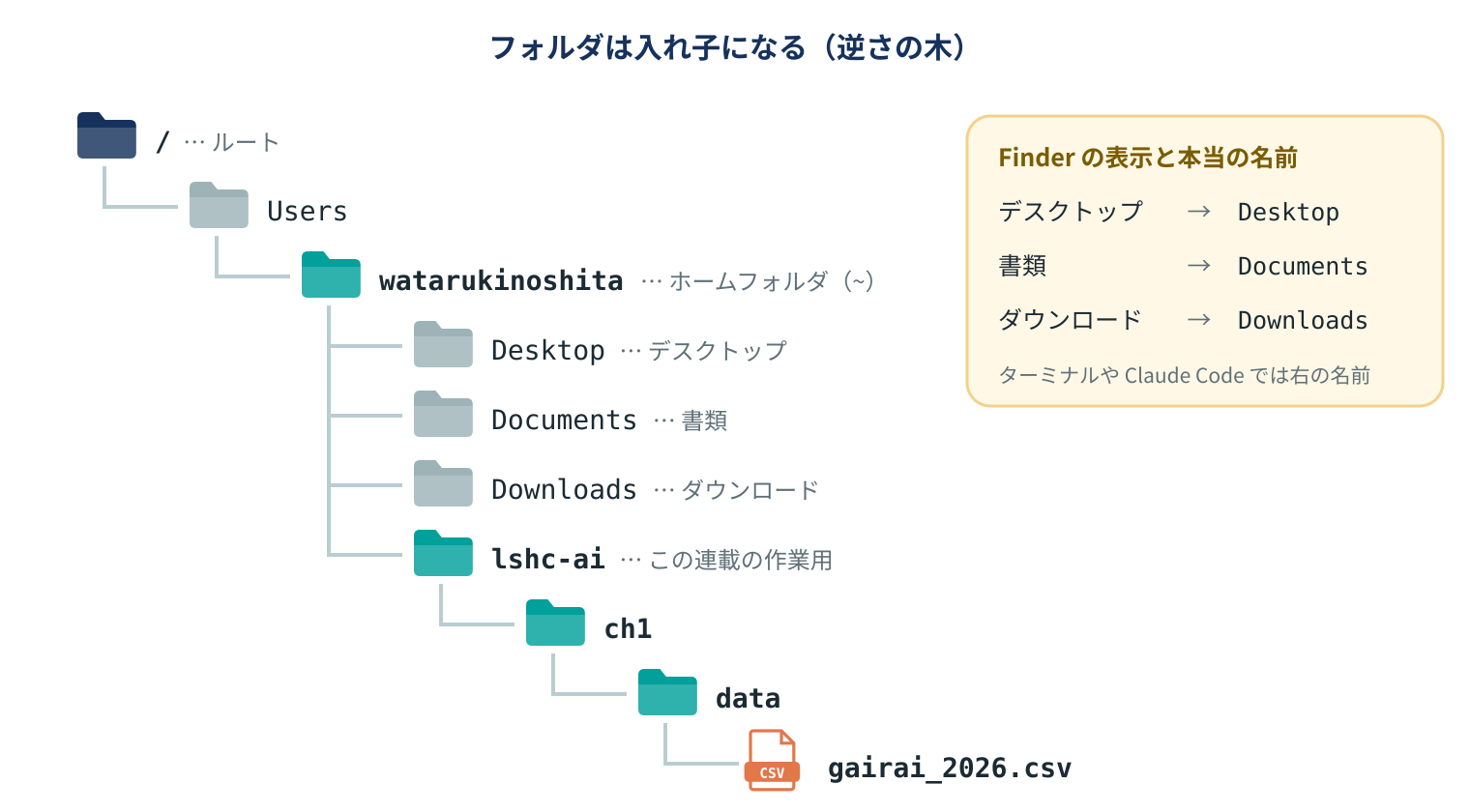
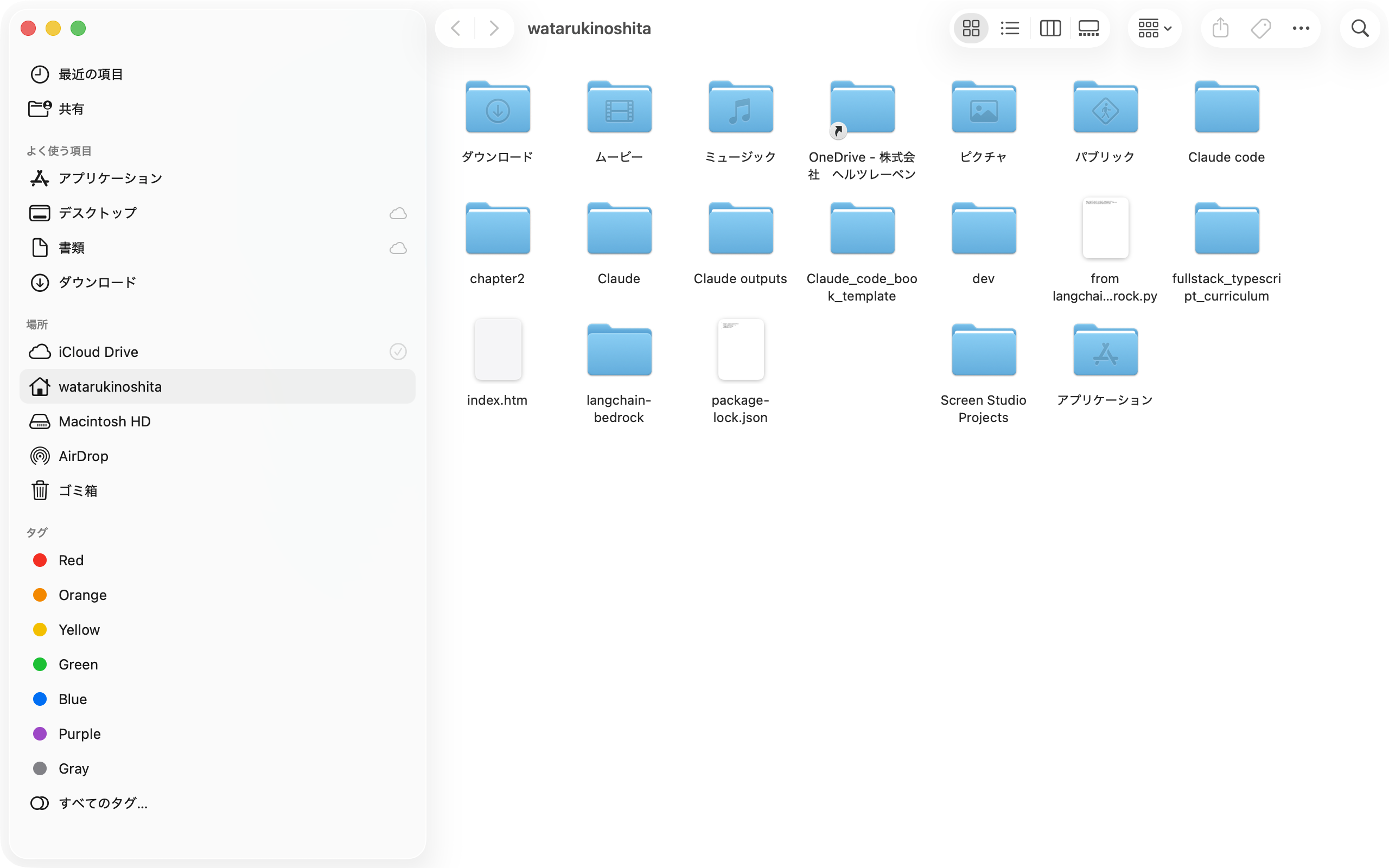
いちばん上のフォルダをルート(root、根)と呼びます。Mac では、ルートの下に Users(ユーザ)というフォルダがあり、その中に、ログインする人ごとのフォルダがあります。これがホームフォルダです。Mac の Finder では、サイドバーの家の印のところがホームフォルダです。デスクトップ(Desktop)や書類(Documents)やダウンロード(Downloads)は、ホームフォルダの中にあるフォルダです。ただし、デスクトップと書類を iCloud Drive に同期している Mac では、Finder のホームフォルダの中には出てこず、サイドバーに雲の印つきで出ます(下の画面がそうです)。
5. パス:パソコンの中の住所
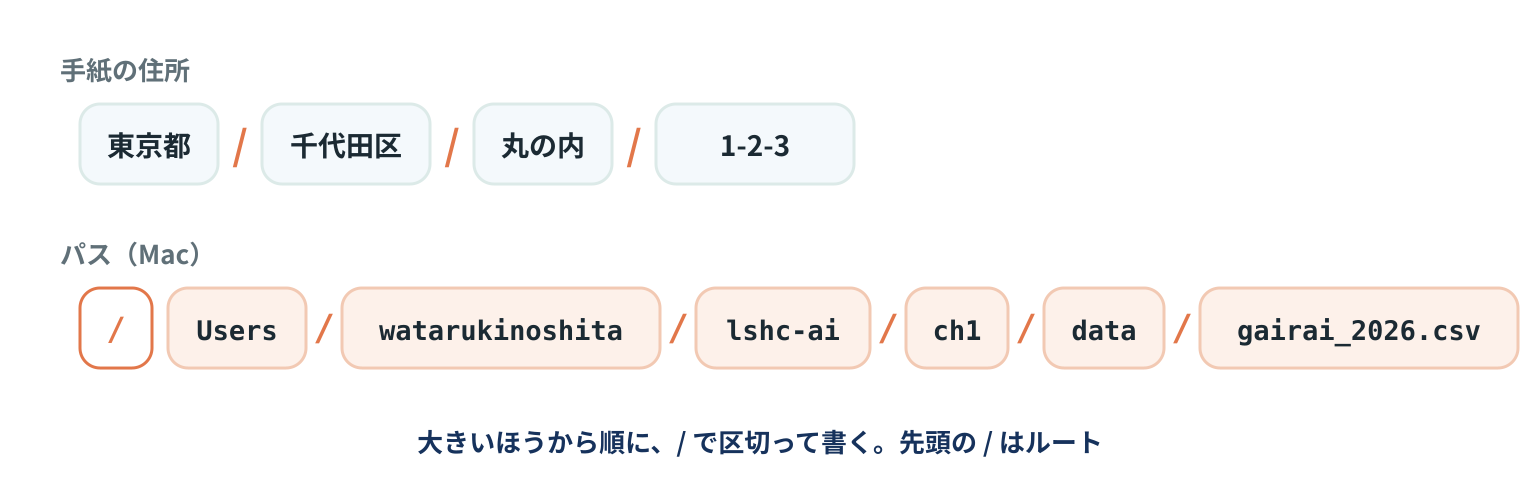
ファイルの場所を、フォルダの名前を順に並べて書いたものがパスです。手紙の住所を「東京都 → 千代田区 → 丸の内 → 番地」と大きいほうから書くのと同じで、パスもルートから順に、フォルダの名前を /(スラッシュ)で区切って書きます。
絶対パスと相対パス
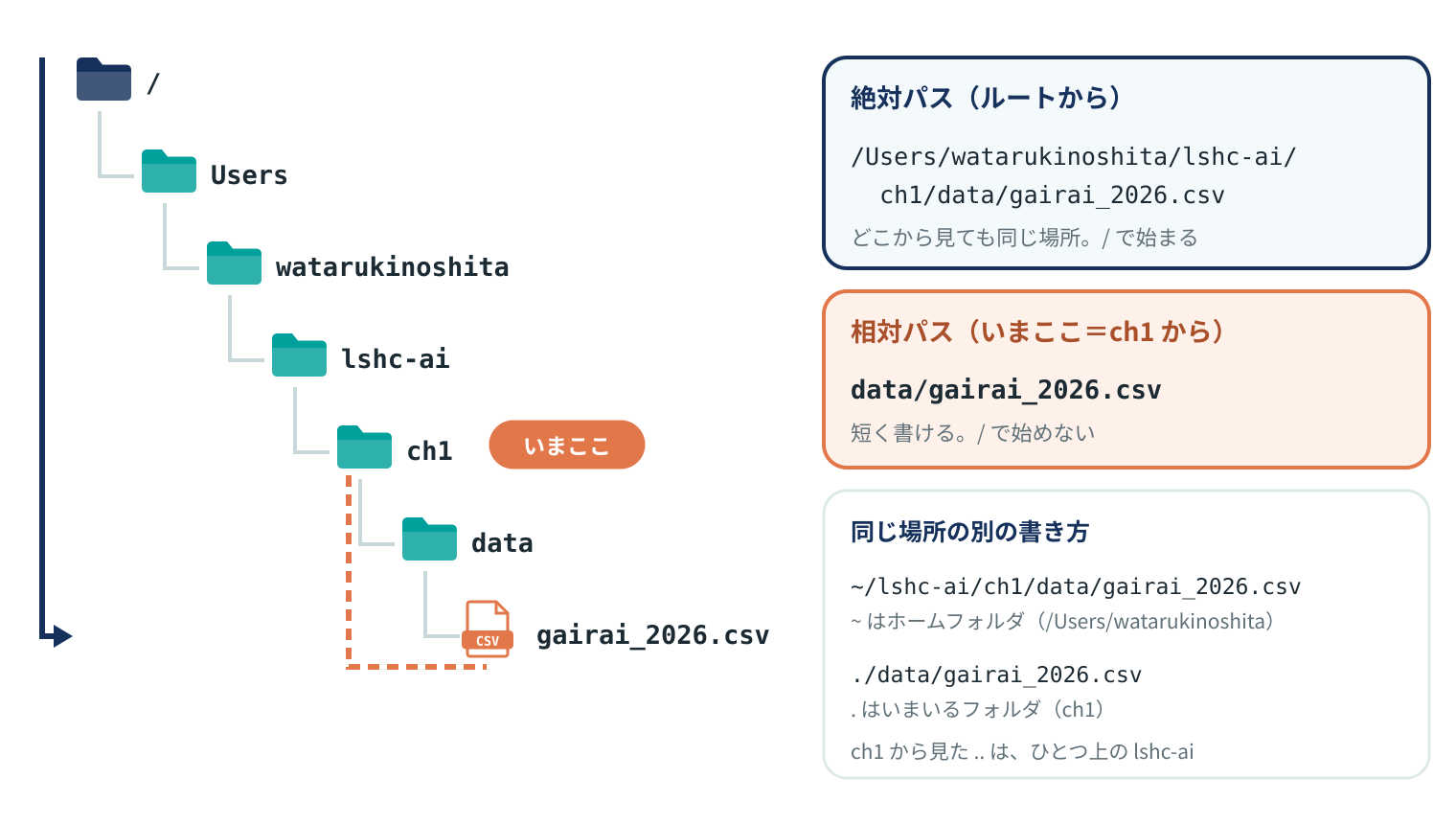
パスの書き方には2種類あります。
- 絶対パス:ルートから省略せずに書くパスです。
/で始まります。どこから見ても同じ場所を指します。 - 相対パス:いまいるフォルダから見た場所を書くパスです。
/で始めません。
たとえば、いま ch1 フォルダにいるとき、受診記録の CSV は、相対パスなら data/gairai_2026.csv だけで指せます。住所でいえば、同じ町内の人に「2丁目の3番」と言えば通じるのと同じです。
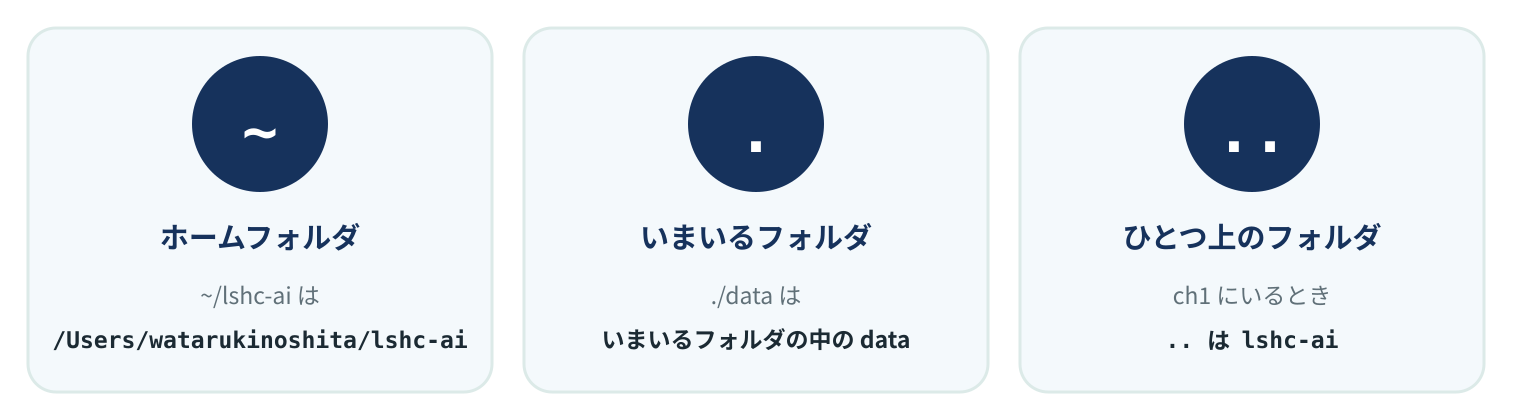
パスの中では、次の3つの記号もよく出てきます。
Claude Code は、開いた作業フォルダを「いまここ」として仕事をします(出典[2])。作業フォルダの中のファイルなら、相対パスで「data/gairai_2026.csv を読んで」と頼めば通じます。作業フォルダの外にあるファイルを渡すときは、絶対パスで伝えます。
パスをコピーする
パスは、手で打つと間違えやすいものです。Mac の Finder では、ファイルを右クリックしてから option キーを押すと、メニューの「コピー」が「“ファイル名”のパス名をコピー」に変わります。これを選ぶと、そのファイルの絶対パスがコピーされます。
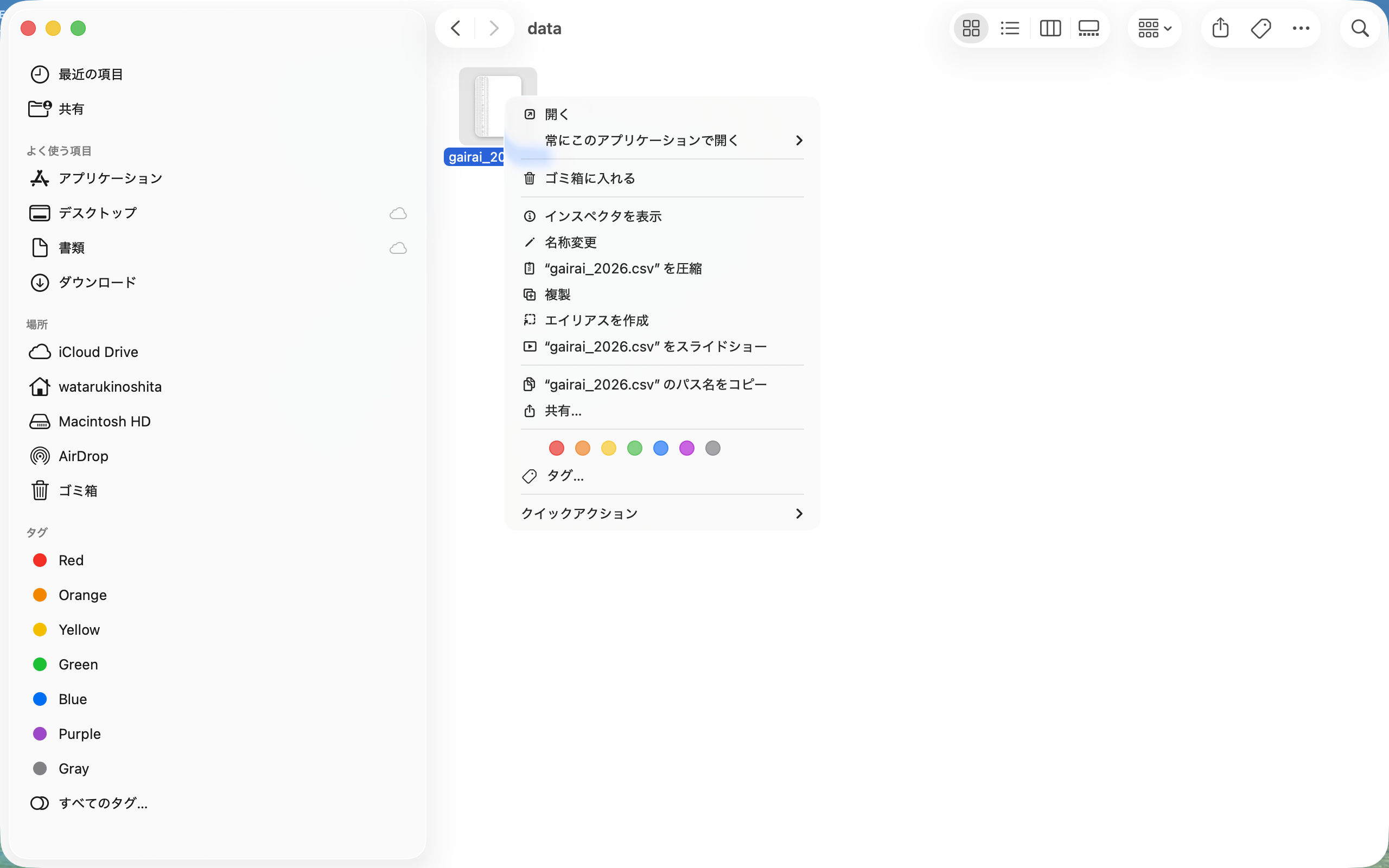
Finder のメニューの「表示」→「パスバーを表示」を選ぶと、ウインドウの下に、いま開いているフォルダまでの道のりがいつも出るようになります(出典[3])。最初のうちは、表示しておくと安心です。
名前の付け方で、あとが楽になる
ファイルやフォルダの名前は、日本語でも空白入りでも付けられます。ただ、ターミナルやプログラムでは、空白はパスの区切りと間違えられやすく、日本語は環境によって扱いが変わります。作業フォルダの中では、次の決まりにしておくと、あとで困りません。
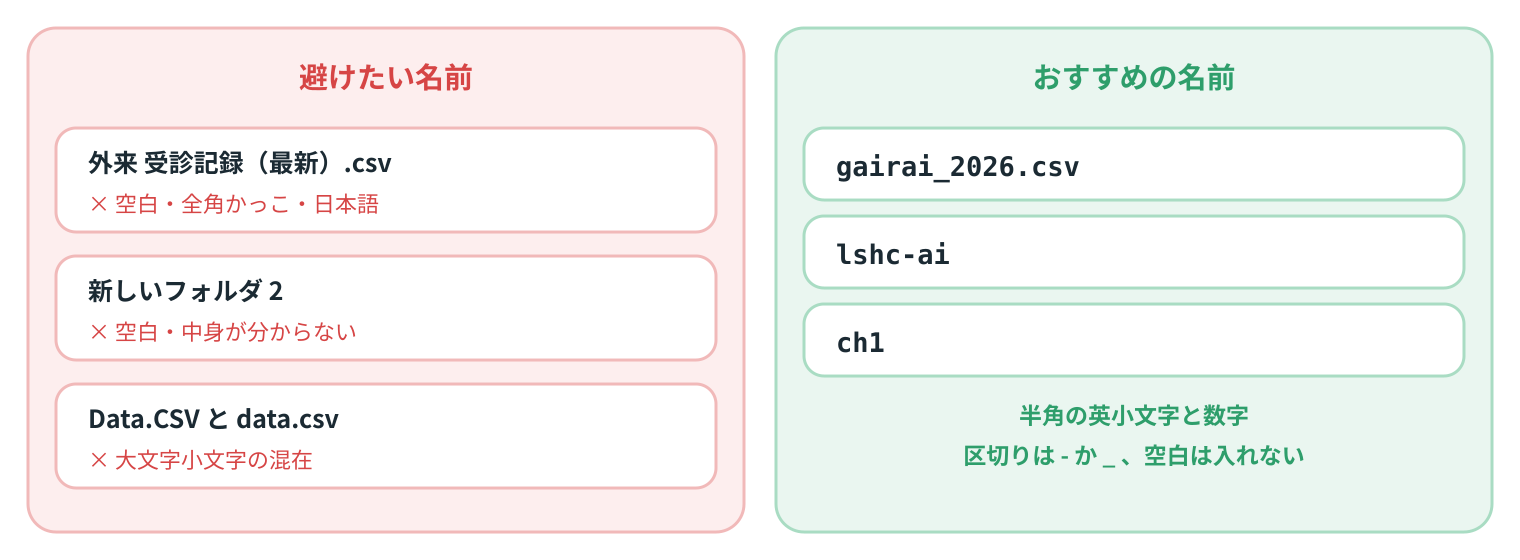
6. 拡張子:ファイルの種類を表す名札
ファイル名の最後の、ピリオドから後ろを拡張子と呼びます。gairai_2026.csv の .csv です。拡張子は、そのファイルがどの種類のデータで、どのアプリで開くかを表します(出典[1])。
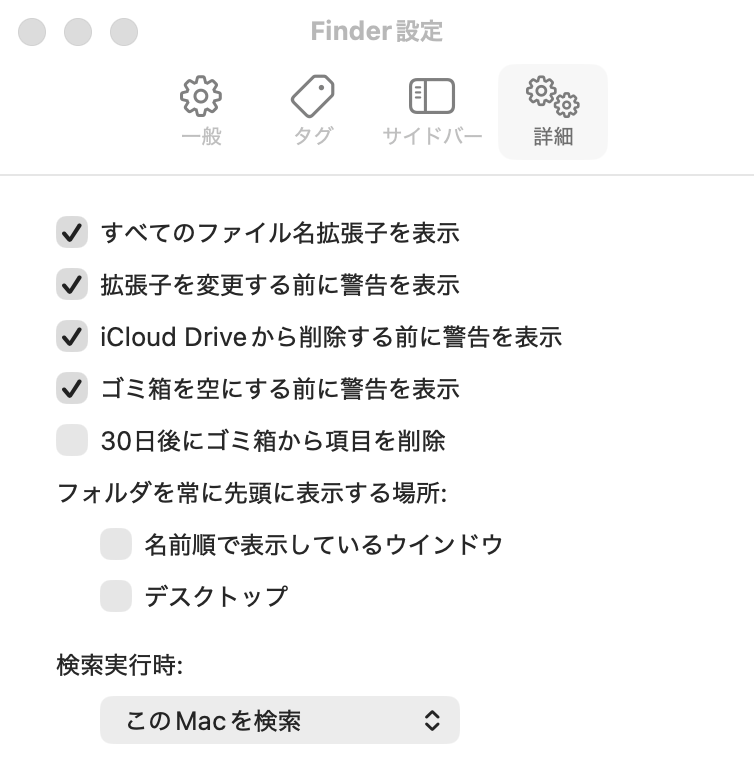
Mac は、はじめの設定では拡張子を隠しています。Claude Code は拡張子まで含めた名前でファイルを扱うので、表示するように変えておきましょう。Finder のメニューの「Finder」→「設定」→「詳細」で、「すべてのファイル名拡張子を表示」にチェックを入れます(出典[1])。
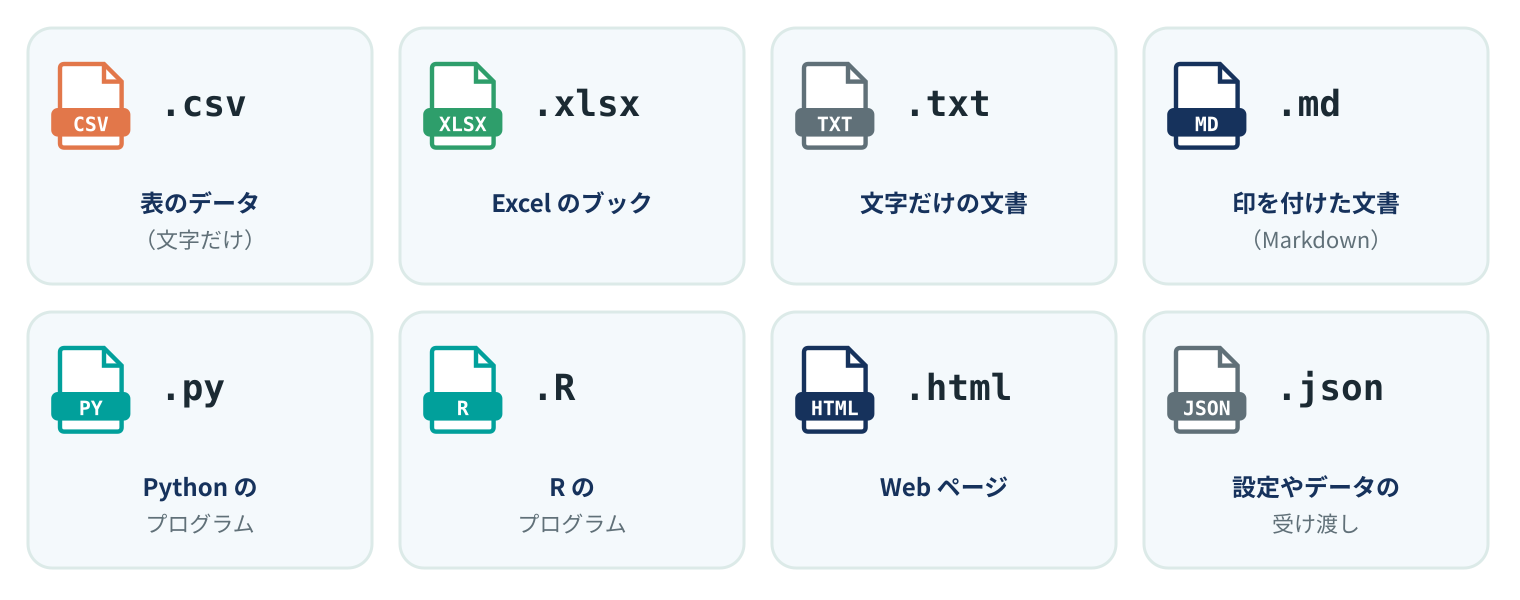
この連載で出てくる主な拡張子は、次のとおりです。
7. CSV と文字コード
CSV は、文字だけで書いた表
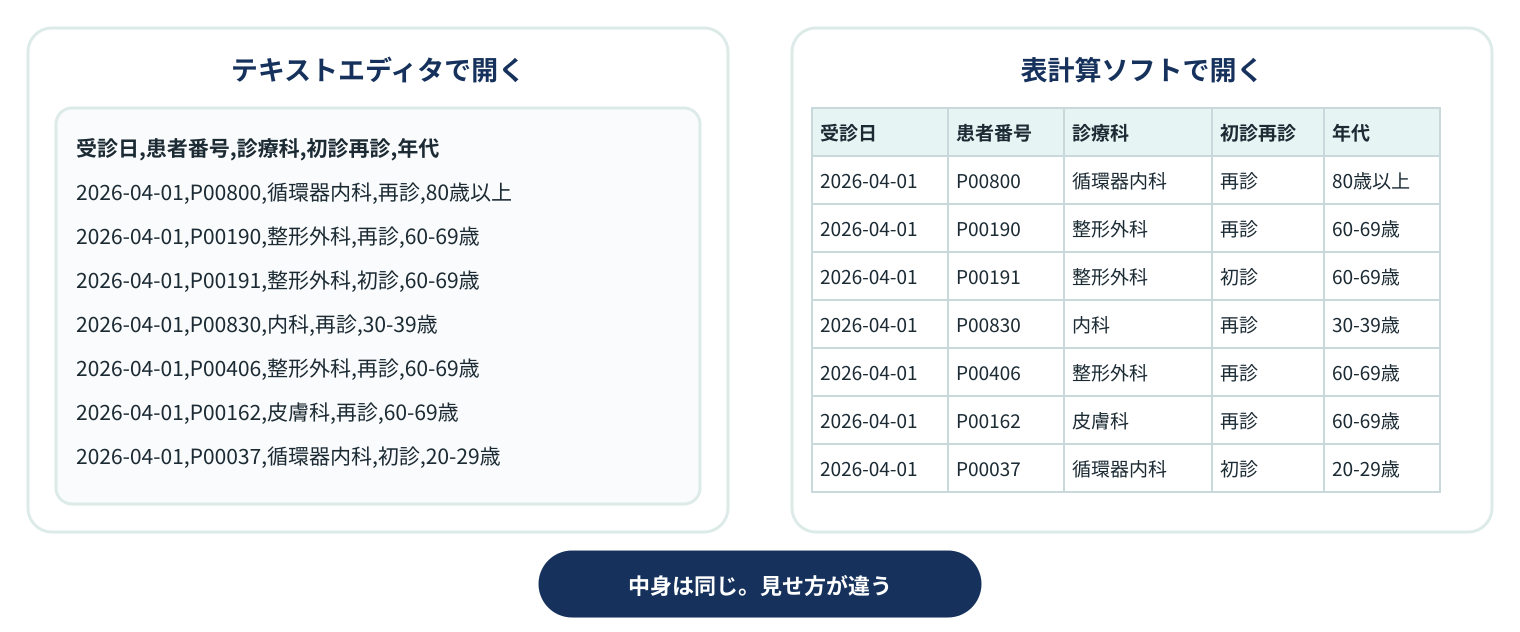
第1章で使う CSV は、表のデータを文字だけで書いたファイルです。1行が表の1行で、列はカンマで区切ります。Excel のブック(.xlsx)と違って、色や罫線や数式は入りません。そのかわり、どのアプリでも、どのプログラムでも読めます。病院や会社のシステムからデータを書き出すときも、CSV がよく使われます。
文字化けの正体は、文字コードの食い違い
コンピュータは、文字をそのまま覚えているわけではありません。「内」「科」のような文字を、決まりに従って数字に置き換えて保存しています。この決まりが文字コードです。
日本語のファイルでよく出てくる文字コードは2つです。
- UTF-8:世界中の文字を扱える文字コードです。いまの Web やプログラムの標準で、Python も、ふだんはこれで読み書きします。
- Shift_JIS:日本語用に古くから使われてきた文字コードです。古いシステムや、病院・会社の業務システムから書き出した CSV が、いまも Shift_JIS のことがあります。
書いたときと違う文字コードで読むと、数字を違う決まりで文字に戻すことになり、意味のない文字が並びます。これが文字化けです。
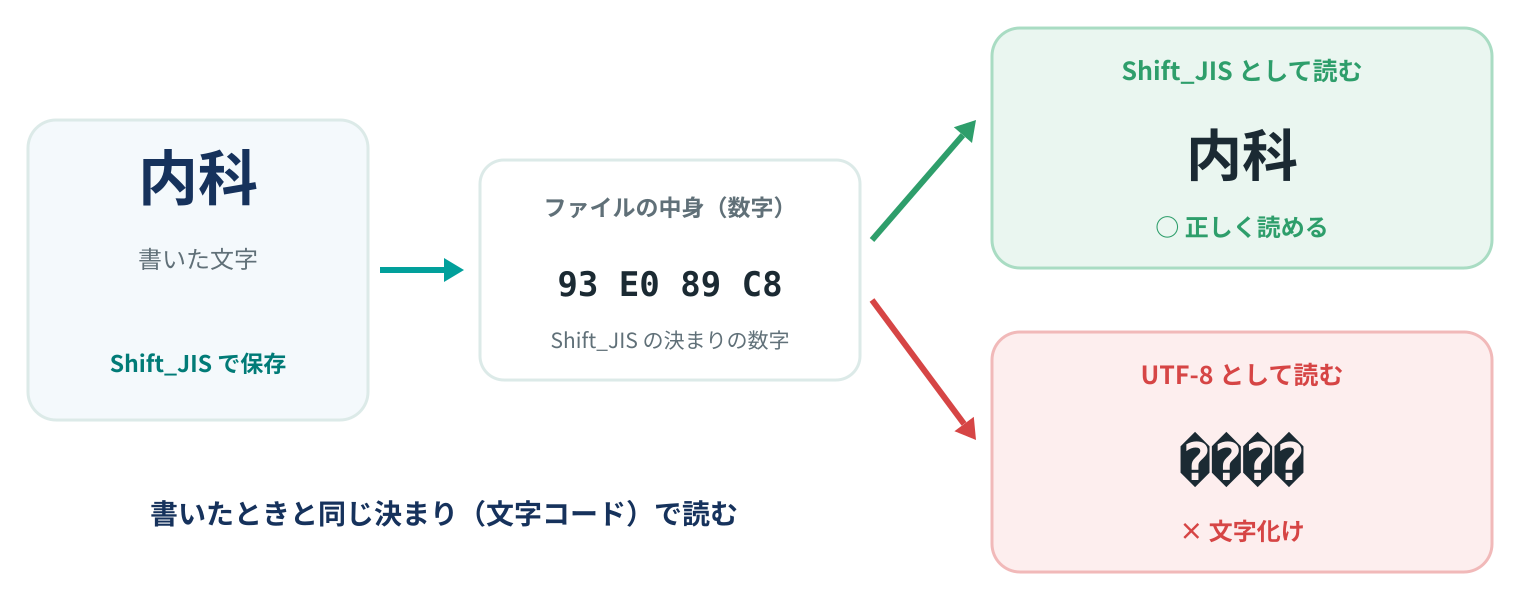
Claude Code にファイルを渡すとき、文字コードが分かっていれば、それも伝えます。「この CSV は、電子カルテから書き出したもので、文字コードは Shift_JIS です」と一言あるだけで、Claude は最初から正しく読み込むプログラムを書けます。分からなければ、「文字コードを確かめてから読んで」と頼めば、Claude Code が自分で確かめます。
Excel で CSV を保存するときは、「名前を付けて保存」のファイル形式で「CSV UTF-8(コンマ区切り)」を選ぶと、UTF-8 で保存できます。反対に、UTF-8 の CSV を Excel で開いて文字化けしたときは、Excel の「データ」の取り込みの機能で、文字コードを UTF-8 と指定して開き直せます(出典[4])。
改行コードと BOM
文字コードのほかに、もう2つ、ファイルの「見えない決まり」があります。
- 改行コード:行の終わりを表す見えない文字です。Mac や Linux では LF、Windows では CRLF がふつうです。Windows のパソコンで作った CSV を Mac で扱うと、行の終わりに見えない文字が残って、集計がずれることがあります。VS Code では、画面の右下に
LFかCRLFかが出ます(1-4)。 - BOM(バイト・オーダー・マーク):UTF-8 のファイルの先頭に付くことがある、見えない目印です。Excel の「CSV UTF-8」で保存したファイルには付いていることが多く、プログラムで読むと、1つめの列の名前の頭に見えない文字が混ざることがあります。
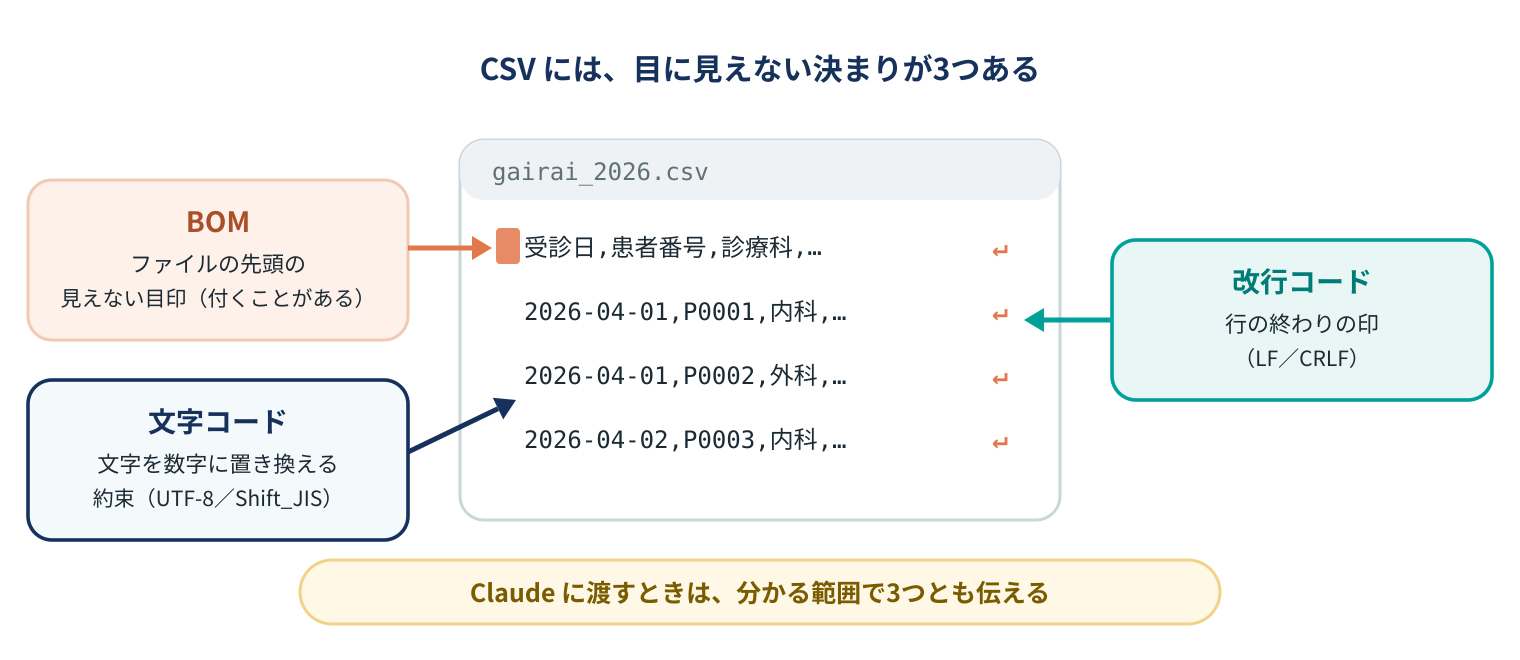
どれも、Claude Code に「この CSV は Excel で保存したもので、Shift_JIS、改行は CRLF です」と伝えれば、それに合わせて読むプログラムを書けます。分からなければ「文字コードと改行コードを確かめてから読んで」と頼めば、Claude Code が自分で調べます。
AI に渡しやすい表の形
CSV の中身の並べ方も、集計のしやすさを大きく左右します。人が見やすい表と、プログラムで扱いやすい表は、少し違います。
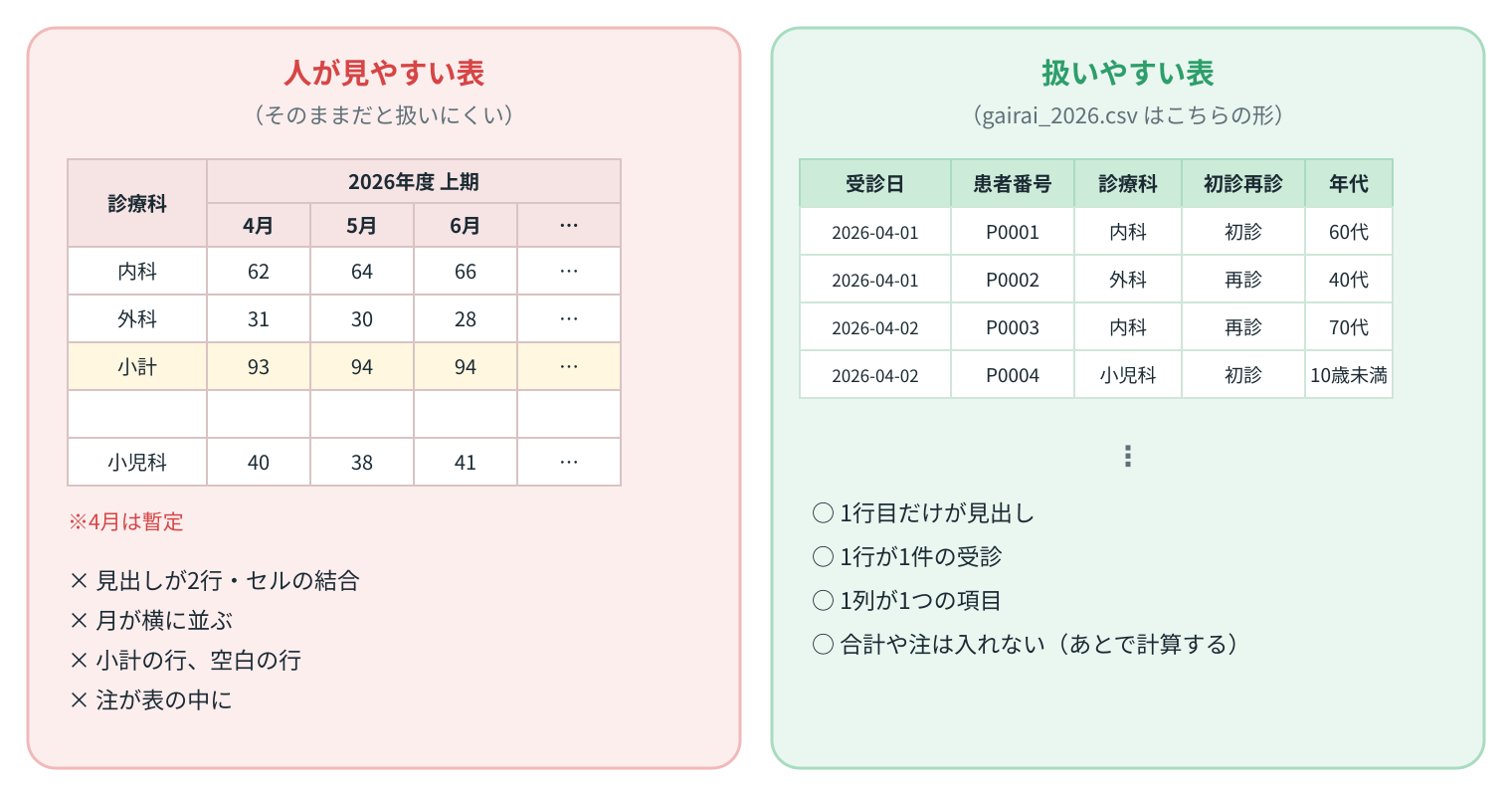
- 見出しは1行目だけ:見出しが2行あったり、表の上にタイトルの行があったりすると、どこからがデータかが分かりにくくなります。
- 1行が1件、1列が1項目:受診1回が1行、受診日・診療科などの項目が1列ずつ、という形にします。
- セルの結合、小計の行、表の中の注は入れない:集計はプログラムがするので、元のデータには入れません。注は別のファイルに書きます。
業務で使う Excel の表は、人が見やすい形になっていることがよくあります。それでも Claude Code は読めますが、最初に「1行目と2行目が見出しで、小計の行が混ざっています」と伝えると、間違いが減ります。
8. ファイルを置く場所の注意
隠しファイル
名前が .(ピリオド)で始まるファイルやフォルダは、Finder ではふだん表示されません。隠しファイルと呼びます。1-5 で使う Git は .git という隠しフォルダに記録をしまい、.gitignore という隠しファイルを読みます。Finder で command + shift + . を押すと、隠しファイルが表示されます。もう一度押すと、また隠れます。
クラウドで同期されるフォルダは避ける
Mac の設定によっては、デスクトップと書類のフォルダが iCloud Drive に同期されています。会社のパソコンでは、OneDrive などに同期されていることもあります。作業フォルダは、こうした同期されるフォルダの中ではなく、ホームフォルダの直下(~/lshc-ai)に作ります。
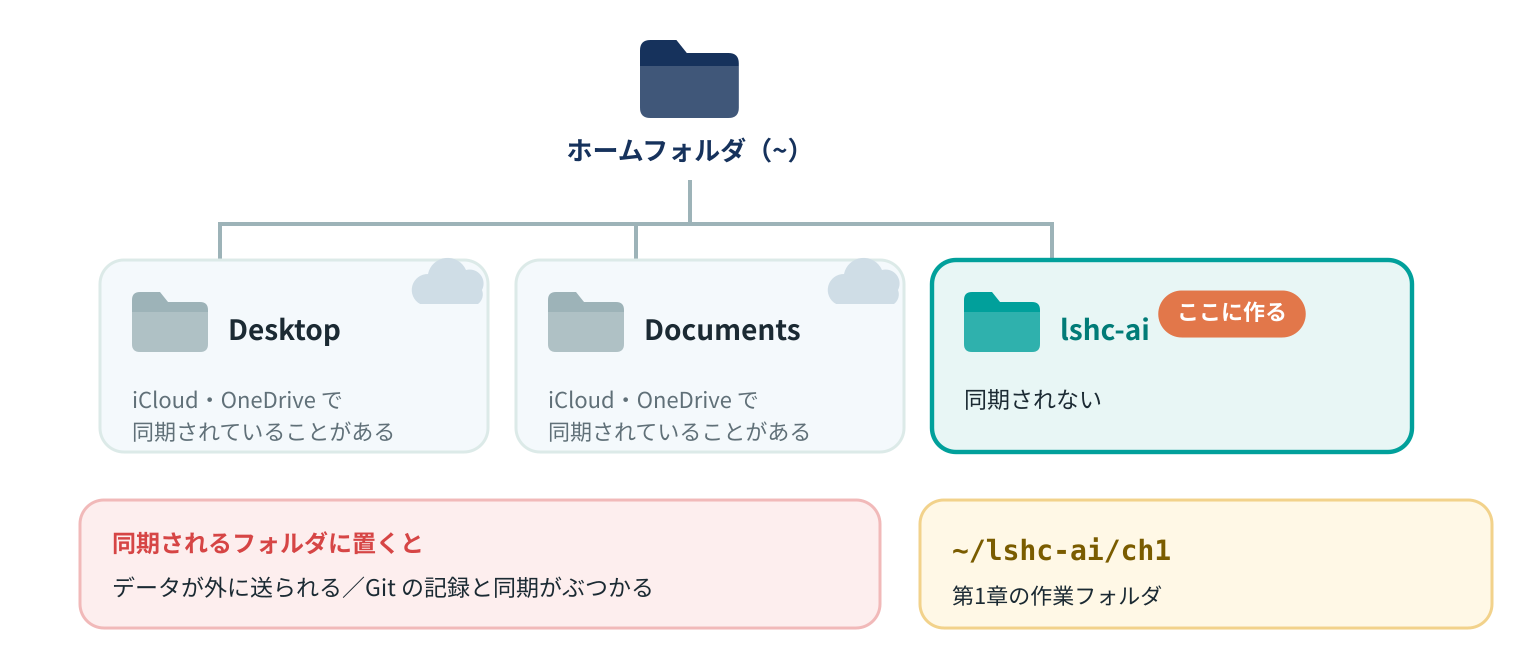
理由は2つあります。1つは、同期されるフォルダに置いたデータは、そのクラウドのサービスにも送られることです。患者さんの情報を扱う業務では、置いてよい場所が決まっています。もう1つは、同期のサービスが、Git の記録のように細かいファイルを何度も書き換える作業とぶつかり、ファイルの食い違いが起きることがあるからです。
9. やってみよう:作業フォルダを作り、CSV を置く
第1章で使う作業フォルダを作ります。ここで作るフォルダが、この先 Claude Code が仕事をする場所になります。
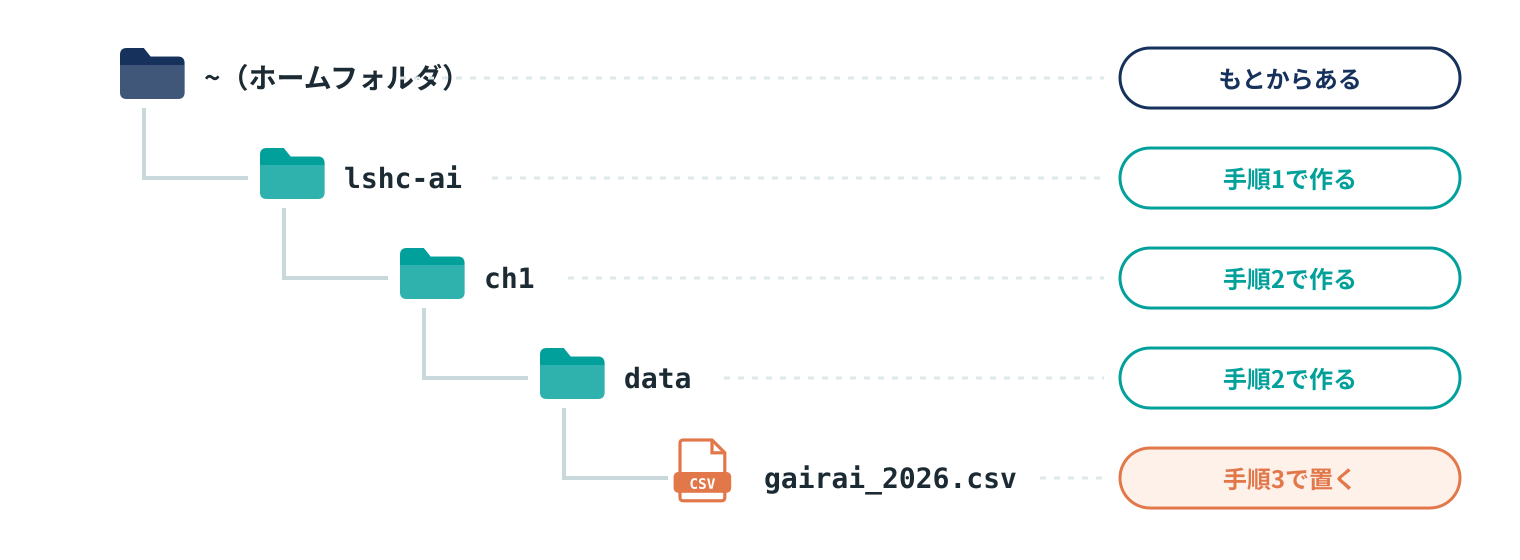
- フォルダを作る:Finder でホームフォルダ(サイドバーの家の印)を開き、メニューの「ファイル」→「新規フォルダ」を選んで、名前を
lshc-aiにします。 - 入れ子のフォルダを作る:
lshc-aiを開いて、同じようにch1を作ります。ch1を開いて、dataを作ります。 - CSV を置く:下のボタンから、架空の外来受診記録の CSV(
gairai_2026.csv)をダウンロードし、dataフォルダに移します。 - パスを確かめる:
gairai_2026.csvを右クリックし、option キーを押して「パス名をコピー」を選びます。メモ帳代わりのアプリ(テキストエディット)に貼り付けて、/Users/<あなたのユーザ名>/lshc-ai/ch1/data/gairai_2026.csvになっていれば成功です。 - 中身を見る:
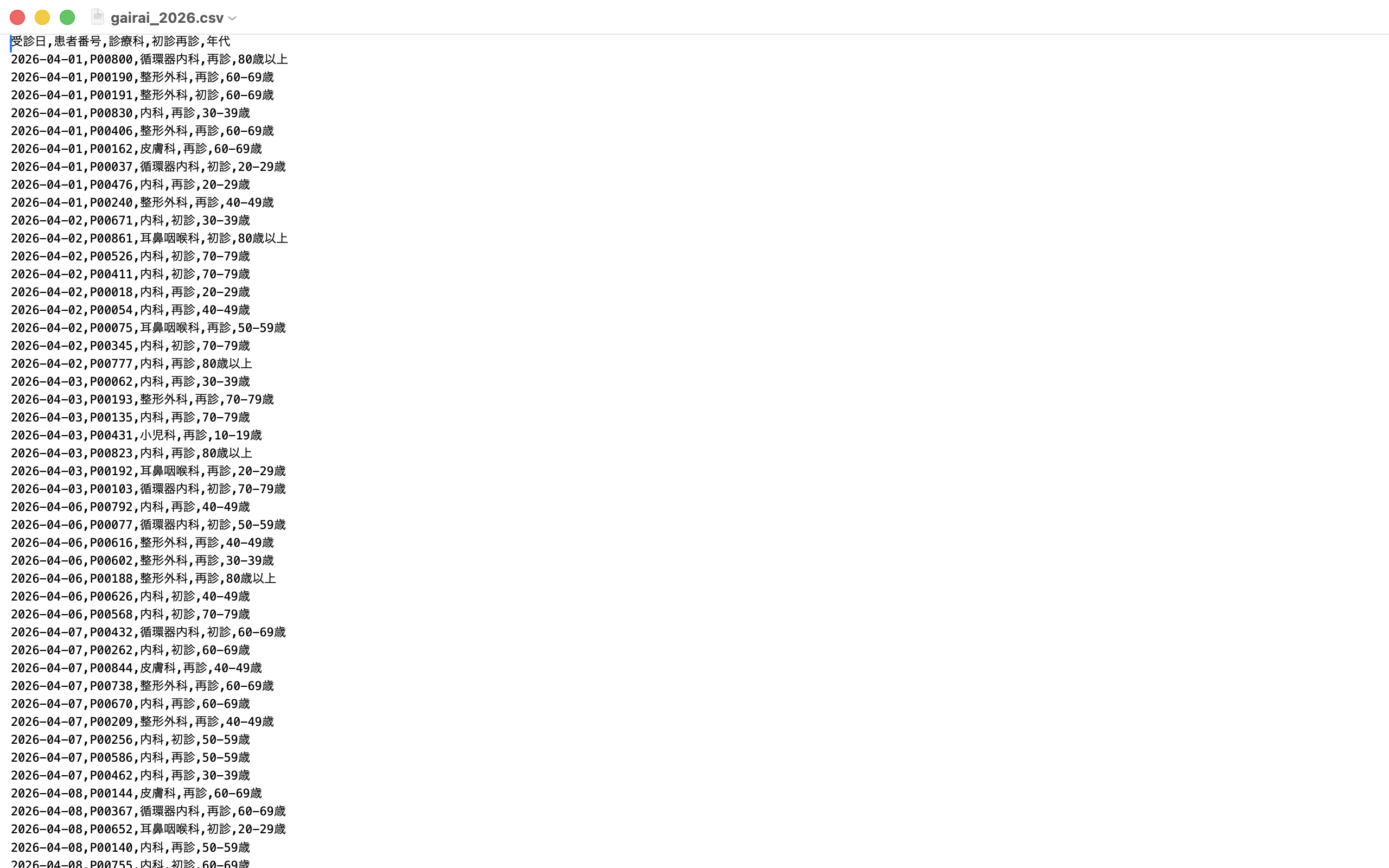
gairai_2026.csvを右クリックし、「このアプリケーションで開く」→「テキストエディット」で開きます。カンマで区切った文字が並んでいれば、それが CSV の中身です。
gairai_2026.csv をダウンロード(架空のデータ・UTF-8)
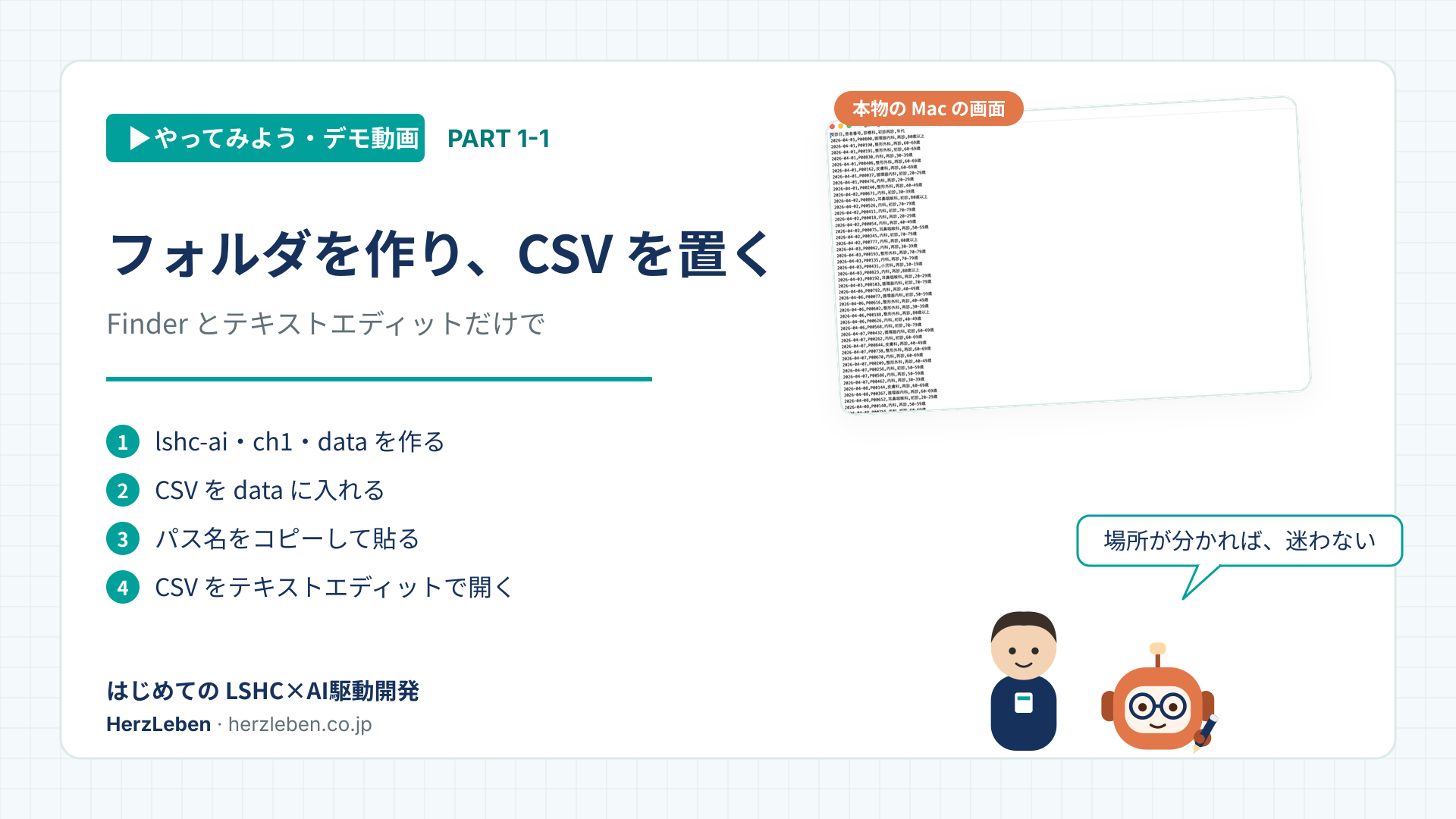
▶ デモ動画(38秒・字幕あり・音声なし)
10. 勘違いしやすいところ
.xlsx の名前を .csv に書き換えれば、CSV になりますか?11. もう一歩(資格試験の言葉で)
12. 理解度チェック
問1
いま /Users/watarukinoshita/lshc-ai/ch1 にいる。/Users/watarukinoshita/lshc-ai/ch1/data/gairai_2026.csv を相対パスで書いたものはどれか。
- A.
/data/gairai_2026.csv - B.
../data/gairai_2026.csv - C.
data/gairai_2026.csv - D.
~/data/gairai_2026.csv
正解:C。相対パスは、いまいるフォルダから見た道のりを書きます。ch1 の中の data の中なので data/gairai_2026.csv です。A は / で始まるのでルートから見たパスになり、別の場所を指します。B はひとつ上の lshc-ai から見た data を、D はホームフォルダの直下の data を指します。
問2
病院のシステムから書き出した CSV を開いたら、診療科の列が意味のない文字になった。最も考えられる原因はどれか。
- A. 書き出したときと、読むときの文字コードが違う
- B. ファイルが壊れている
- C. 拡張子が
.csvになっている - D. 行の数が多すぎる
正解:A。文字化けの多くは、書いたときと読むときの文字コードの食い違いです。古いシステムは Shift_JIS で書き出すことがあり、UTF-8 として読むと文字化けします。正しい文字コードを指定して読み直せば戻ります(7節)。
問3
受け取った Excel のブック report.xlsx を CSV にしたい。正しいやり方はどれか。
- A. ファイル名の
.xlsxを.csvに書き換える - B. ファイルを
dataフォルダに移す - C. ファイル名から拡張子を消す
- D. Excel で開き、「名前を付けて保存」で CSV の形式を選んで保存し直す
正解:D。拡張子は中身の種類を表す名札で、書き換えても中身は変わりません(6節)。形式を変えるには、作ったアプリで保存し直します(出典[1])。
13. 現場で使うなら
ふだん使っている業務のファイルを1つ選び、その絶対パスを「パス名をコピー」で取り出してみてください。共有フォルダの奥深くにあって、パスがとても長くなるかもしれません。Claude Code に仕事を頼むときは、使うファイルを作業フォルダの中に集めておくと、短い相対パスで伝えられて、見せる範囲も絞れます。また、システムから書き出す CSV があれば、その文字コードが UTF-8 か Shift_JIS かを、担当の部門に確かめておきましょう。1-7 で Claude Code に頼むときの一言になります。
次回予告:1-2「ターミナルの基本」
- ターミナル(CLI)とは何か
pwd・ls・cd・mkdir- 今日作った作業フォルダに、ターミナルで入る
出典(2026年11月22日に確認)
- Apple「Mac でファイル名拡張子を表示する/非表示にする」Mac ユーザガイド
- Anthropic「Claude Code の仕組み」Claude Code Docs
- Apple「Mac でファイル、フォルダ、ディスクの情報を見る」Mac ユーザガイド
- Microsoft「Excel で CSV UTF-8 ファイルを正しく開く」Microsoft サポート