
AI駆動開発入門
【はじめての LSHC×AI駆動開発】1-2:ターミナルの基本
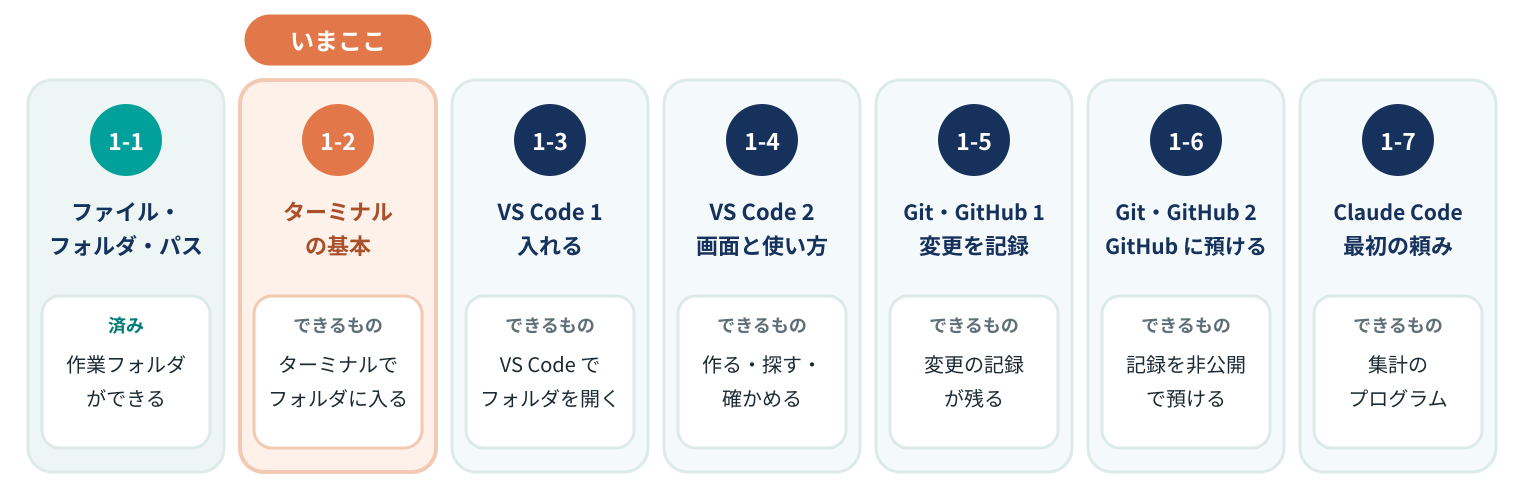
1-1 では、Finder で作業フォルダ ~/lshc-ai/ch1 を作り、受診記録の CSV を置きました。この回は、同じフォルダに、今度はターミナルから入ります。
ターミナルは、黒や白の画面に文字を打ち込んでパソコンを動かすアプリです。慣れないうちは怖く見えますが、この連載で使うコマンドは多くありません。そして、Claude Code はファイルを探したりプログラムを動かしたりするとき、まさにこのコマンドを使います。Claude Code が「このコマンドを実行してよいですか」と聞いてきたときに、何をしようとしているかが読めること。それがこの回のゴールです。
1. この回の用語
| 用語 | ひとことで |
|---|---|
| ターミナル(terminal) | 文字でコマンドを打ち込んで、パソコンを動かすためのアプリ。Mac には「ターミナル」というアプリが入っている |
| CLI(command-line interface) | 文字のコマンドで操作するやり方。マウスで操作する画面(GUI)と対になる言葉 |
| コマンド(command) | パソコンへの1行の命令。ls や cd など |
| シェル(shell) | ターミナルの中で、打ち込んだコマンドを読んで実行するプログラム。Mac の標準は zsh(ズィーシェル) |
| プロンプト(prompt) | 「コマンドを打ってよい」という印。行の頭に出る % など。Claude に送る文章の「プロンプト」とは別の意味 |
| カレントディレクトリ(current directory) | いま自分がいるフォルダ。1-1 の「いまここ」のこと。作業ディレクトリとも呼ぶ |
| 引数(argument) | コマンドに渡す情報。cd data の data の部分 |
| パイプ(pipe) | 縦棒(|)の記号。左のコマンドの結果を、右のコマンドに渡す |
| リダイレクト(redirect) | > の記号。コマンドの結果を、画面ではなくファイルに書き込む |
| PATH | ターミナルがコマンドを探しにいくフォルダの一覧 |
2. 場面:Claude が「実行してよいですか」と聞いてくる

ls -la data を実行してよいですか?」と聞いていました。あれは何をしようとしているんですか?
3. ターミナルとは:文字で操作する窓口
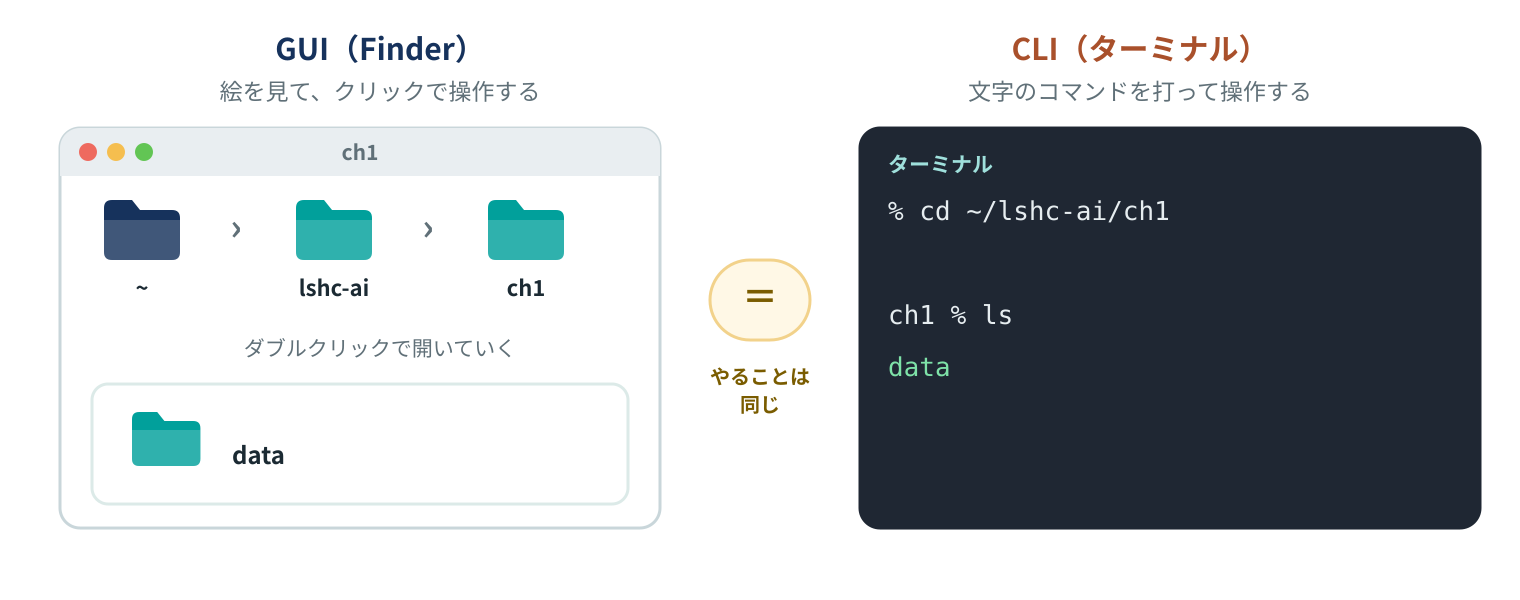
ふだん、Finder でフォルダを開くときは、マウスでクリックします。このように画面の絵を見ながら操作するやり方を GUI(graphical user interface)と呼びます。これに対して、文字のコマンドを打ち込んで操作するやり方を CLI(command-line interface)と呼び、そのためのアプリがターミナルです。
4. なぜ、この「黒い画面」が必要なのか
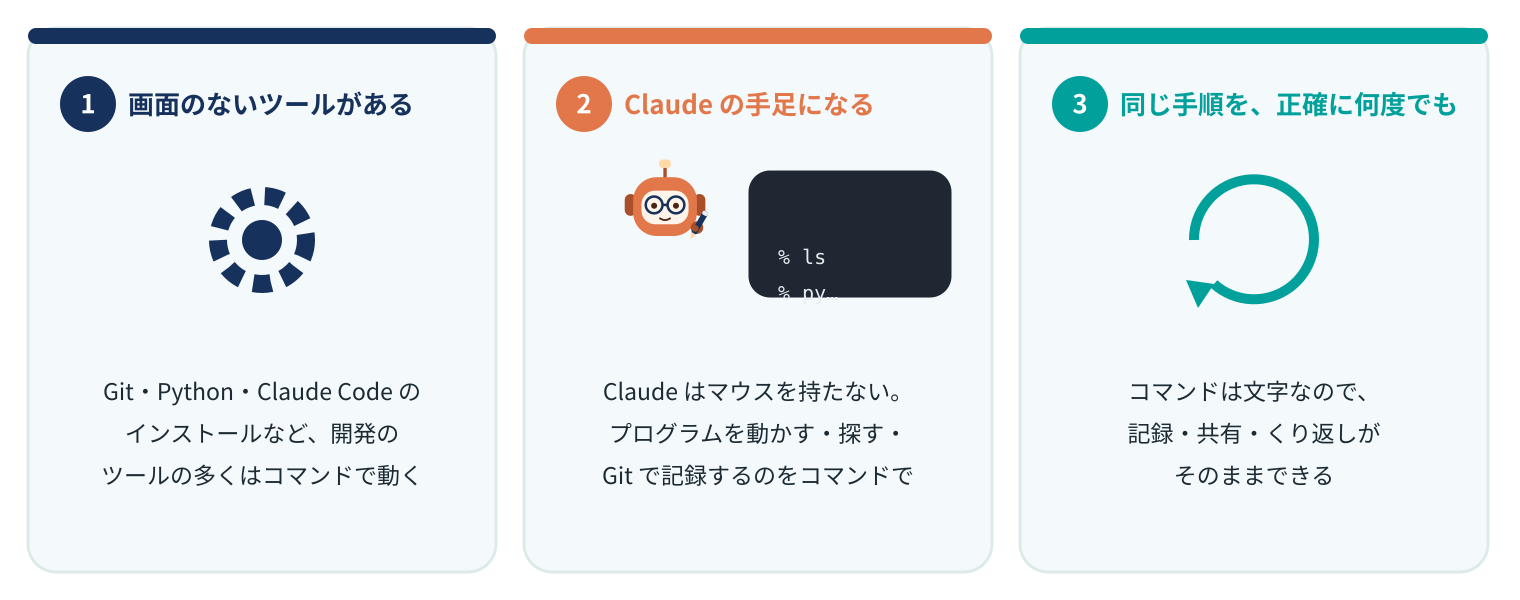
Finder でクリックすれば済むのに、なぜわざわざ文字を打つのでしょうか。AI 駆動開発でターミナルが欠かせない理由は、3つあります。
理由1:画面のないツールがある
開発に使うツールの多くは、ボタンの並んだ画面を持っていません。1-5 で入れる Git も、1-7 で Claude Code が動かす Python も、コマンドで使う前提で作られています。Claude Code そのものも、Mac ではターミナルに次の1行を打って入れる方法が、公式のおすすめになっています(出典[3])。
curl -fsSL https://claude.ai/install.sh | bashこの連載では VS Code の拡張機能として入れるので、この1行を打つことはありません。ただ、このように「ターミナルに1行を打ってください」と書かれた説明書は、開発の世界では当たり前です。ターミナルが使えると、こうした説明書をそのまま読んで進められます。
理由2:Claude の手足になる
Claude はマウスを持っていません。Claude Code は、ファイルを読み・書き・探すツールのほかに、シェルのコマンドを実行するツールを持っています。プログラムを動かす、テストする、Git で記録するといった作業は、コマンドでします(出典[1])。
つまり、ターミナルは Claude が実際に手を動かす場所です。人がターミナルを読めれば、Claude が何をしようとしているかが分かり、「実行してよいですか」に自信を持って答えられます。2節の場面の悩みは、ここにつながっています。
理由3:同じ手順を、正確に、何度でも
マウスの操作は、あとから「何をどの順にクリックしたか」を正確に残すのが大変です。コマンドは文字なので、そのまま手順書に貼れて、人に渡せて、来月も同じように繰り返せます。毎月同じ集計をする業務と、とても相性がよいやり方です。
5. ターミナルで、できるようになること
ターミナルが使えると、第1章のあいだにも、次のようなことができるようになります。
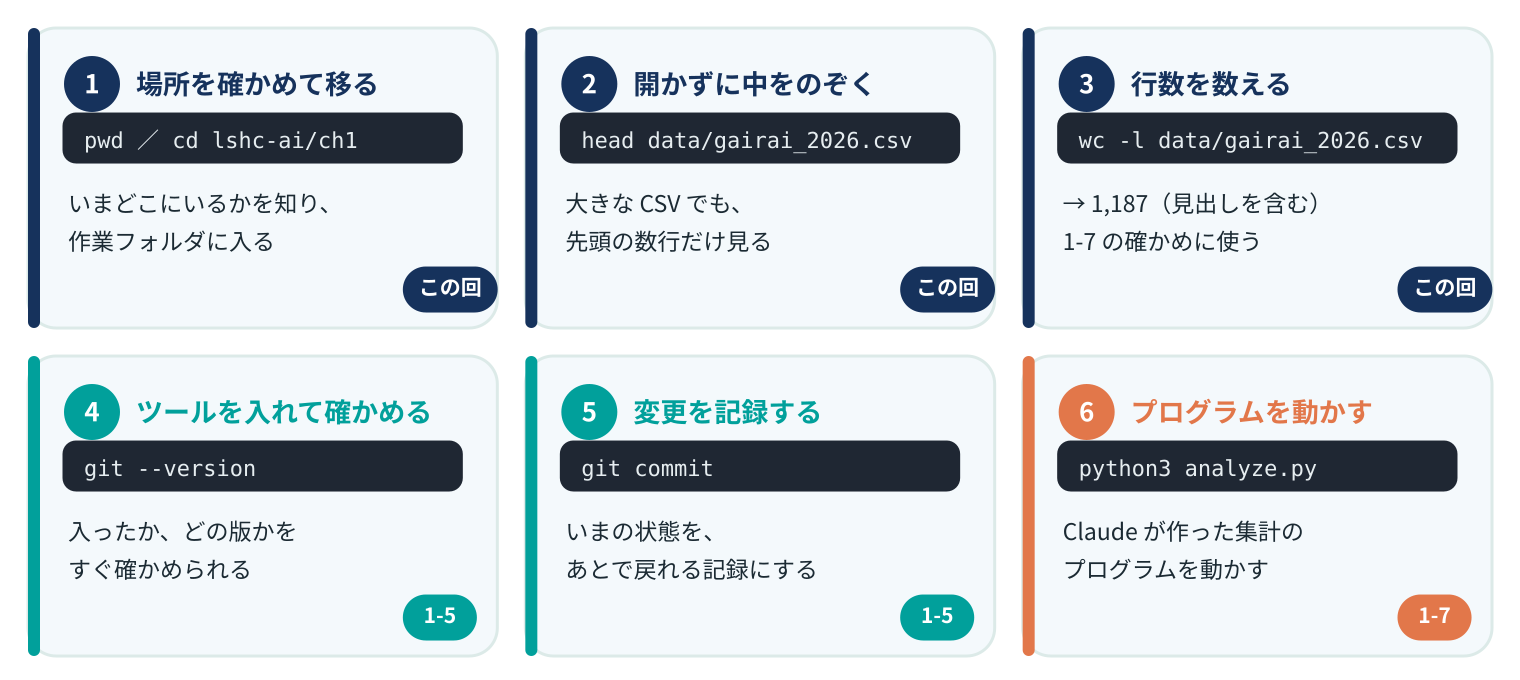
ライフサイエンス・ヘルスケアの仕事で、特にありがたいのが2と3です。レセプトや DPC、電子カルテから書き出したデータは、とても大きくなることがあります。Excel のワークシートに入るのは1,048,576 行までです(出典[4])。それより大きい CSV は、Excel で開くと途中で切れてしまいます。ターミナルなら、ファイルを開かずに先頭の数行だけを見たり、全部の行数を数えたりできます。
6. ターミナルを開く
Mac では、command キーとスペースキーを押して Spotlight 検索を開き、「ターミナル」(または Terminal)と打って return キーを押すと、ターミナルが開きます(出典[2])。
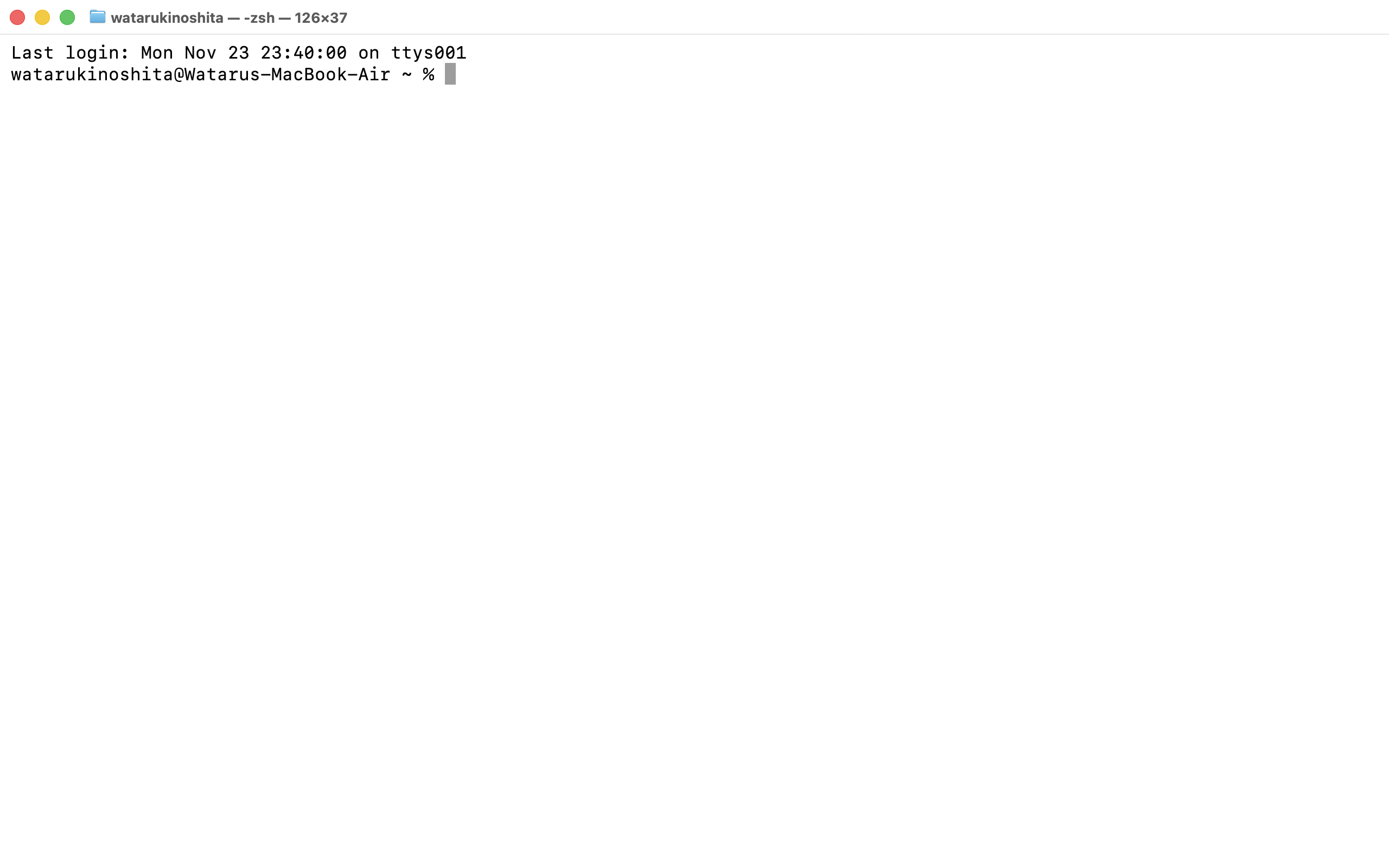
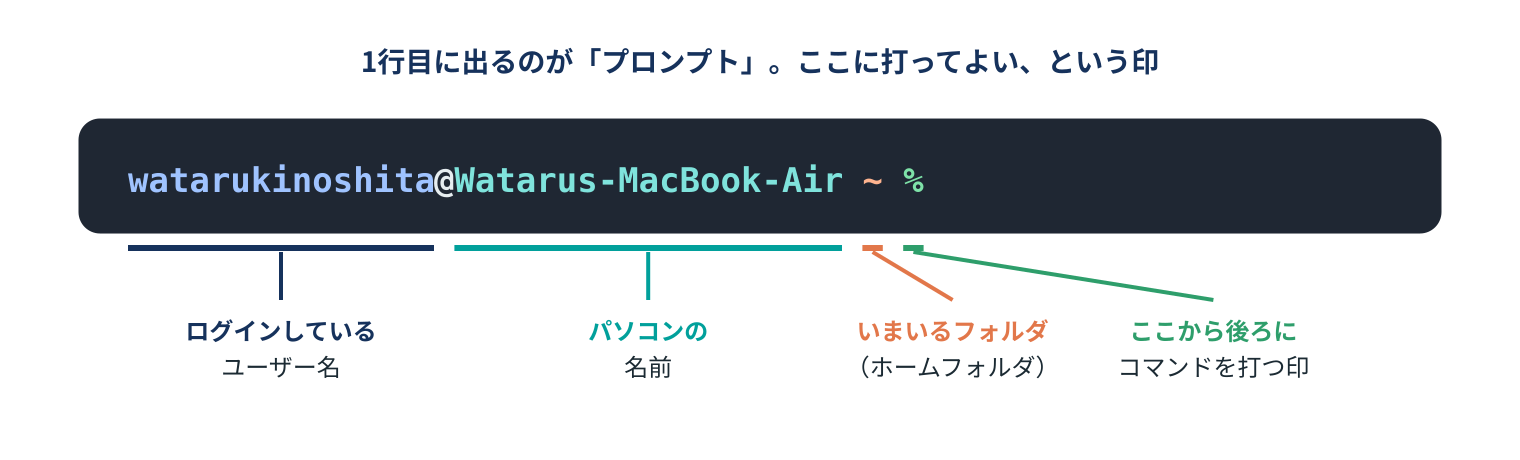
1行目の「Last login: …」は、前にターミナルを開いた日時です。気にしなくてかまいません。その下の行に出ているのがプロンプトです。「ここにコマンドを打ってよい」という印で、意味は次のとおりです。
7. 4つの基本のコマンド
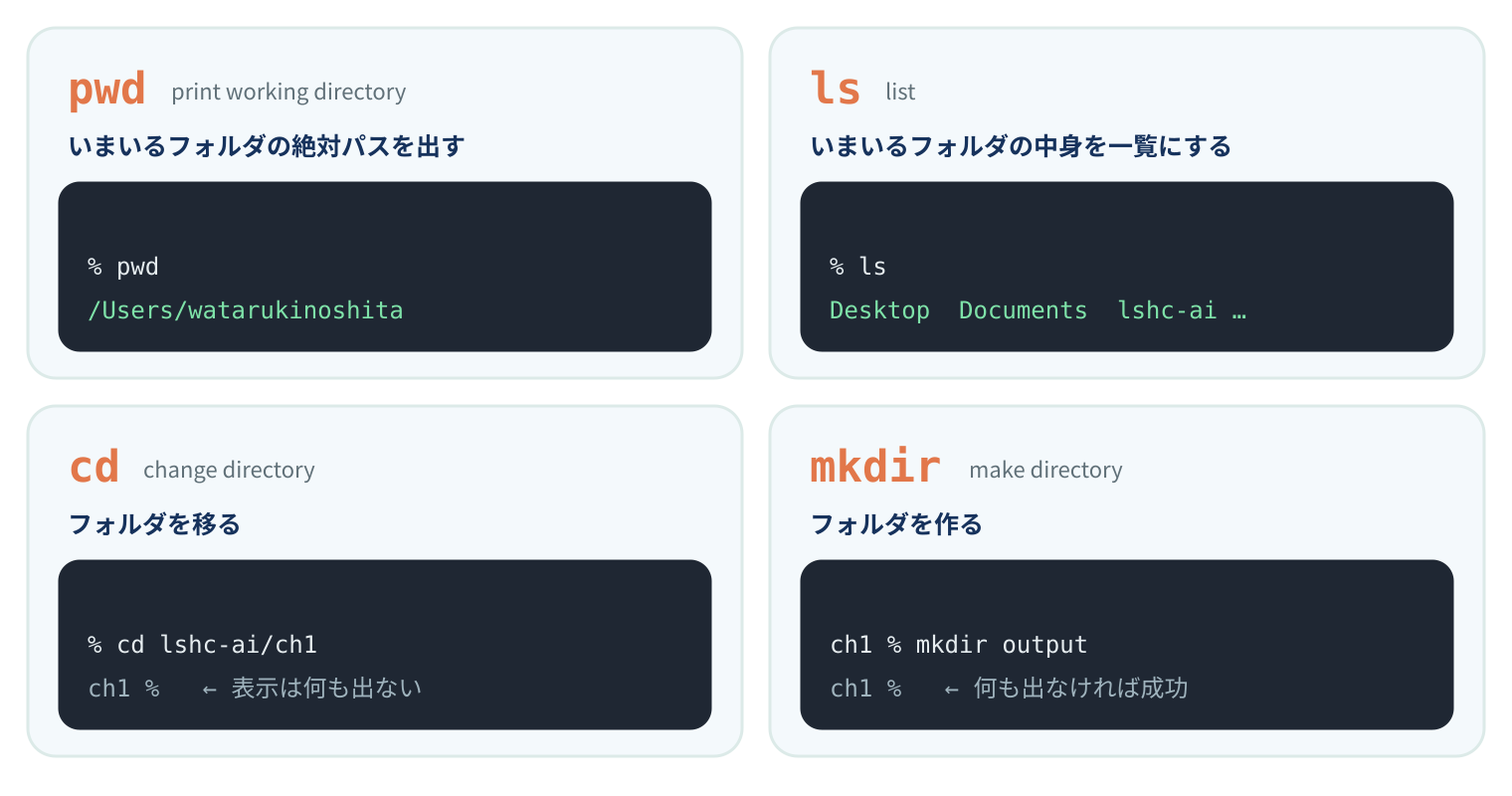
コマンドは、1行打って return キーを押すと実行されます。最初に覚えるのは、次の4つです。
pwd:いまどこにいるか
pwd は、いまいるフォルダ(カレントディレクトリ)の絶対パスを表示します。開いたばかりのターミナルでは、ホームフォルダ /Users/<ユーザ名> にいます。迷ったら、まず pwd です。
ls:中に何があるか
ls は、いまいるフォルダの中身を一覧にします。後ろにフォルダの名前を付けると、そのフォルダの中身を見られます。たとえば ls lshc-ai です。このように、コマンドの後ろに付けて渡す情報を引数と呼びます。
ls -l のように、- で始まる文字を付けると、表示のしかたを変えられます。これをオプションと呼びます。-l は大きさや日時も出す、-a は隠しファイル(名前が . で始まるファイル)も出す、という意味です。2節の場面の ls -la data は、「data フォルダの中身を、隠しファイルも含めて、詳しく表示する」という意味でした。

cd:フォルダを移る
cd は、いまいるフォルダを移ります。後ろに、行き先のパスを付けます。1-1 で見た絶対パスでも相対パスでも書けます。
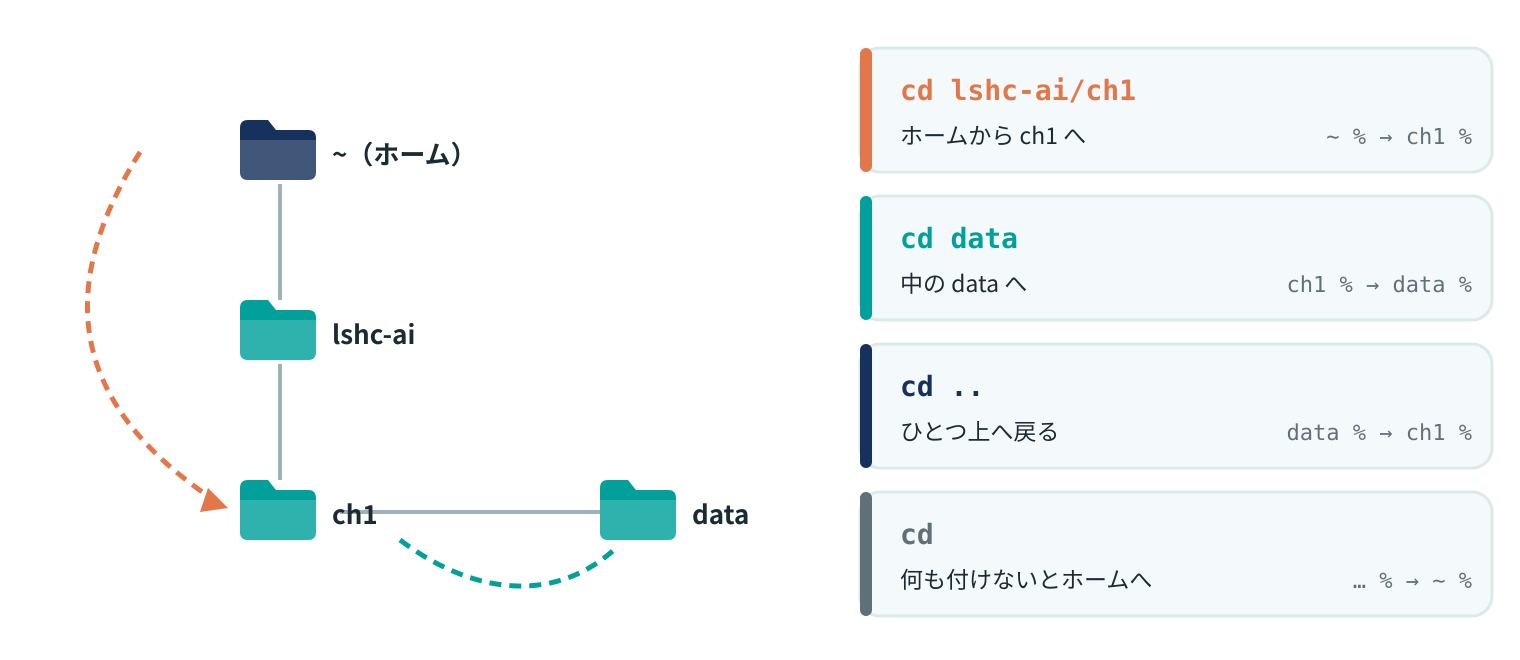
cd は、うまくいくと何も表示しません。プロンプトのフォルダ名が変わったことで、移ったと分かります。
mkdir:フォルダを作る
mkdir は、フォルダを作ります。mkdir output で、いまいるフォルダの中に output フォルダができます。これも、うまくいくと何も表示しません。
8. 覚えておくと楽になること
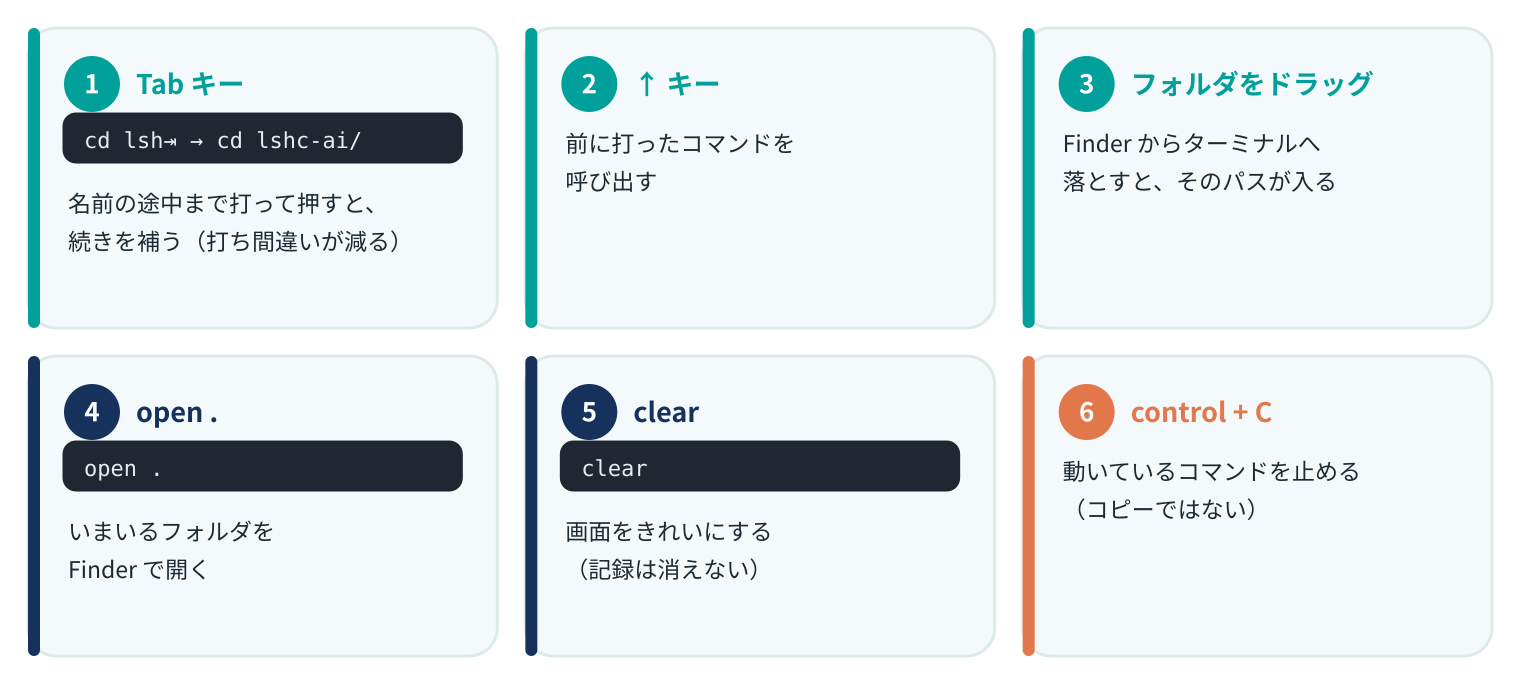
「何も起きない」「よく分からない表示が出た」というときは、まず pwd でいまいる場所を確かめましょう。思っていたのと違うフォルダにいる、というのが一番多いつまずきです。
9. Claude がよく使うコマンド
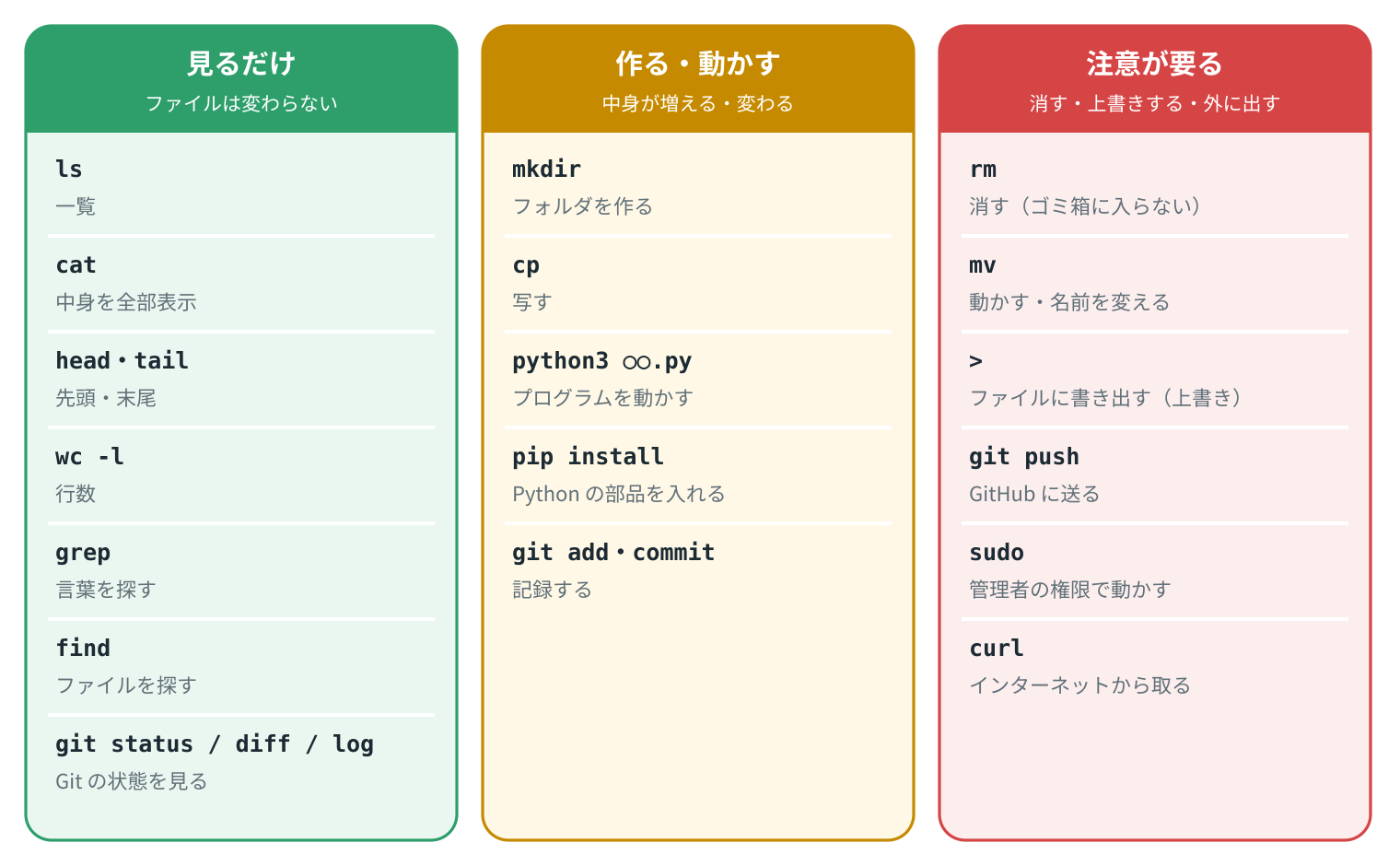
1-7 で Claude Code を使い始めると、「このコマンドを実行してよいですか」と聞かれます。そのときに出てくることが多いコマンドを、見るだけのもの・作る/動かすもの・注意が要るものに分けてまとめます。全部を覚える必要はありません。聞かれたときに、ここに戻って確かめてください。
10. コマンドをつなぐ:パイプとリダイレクト
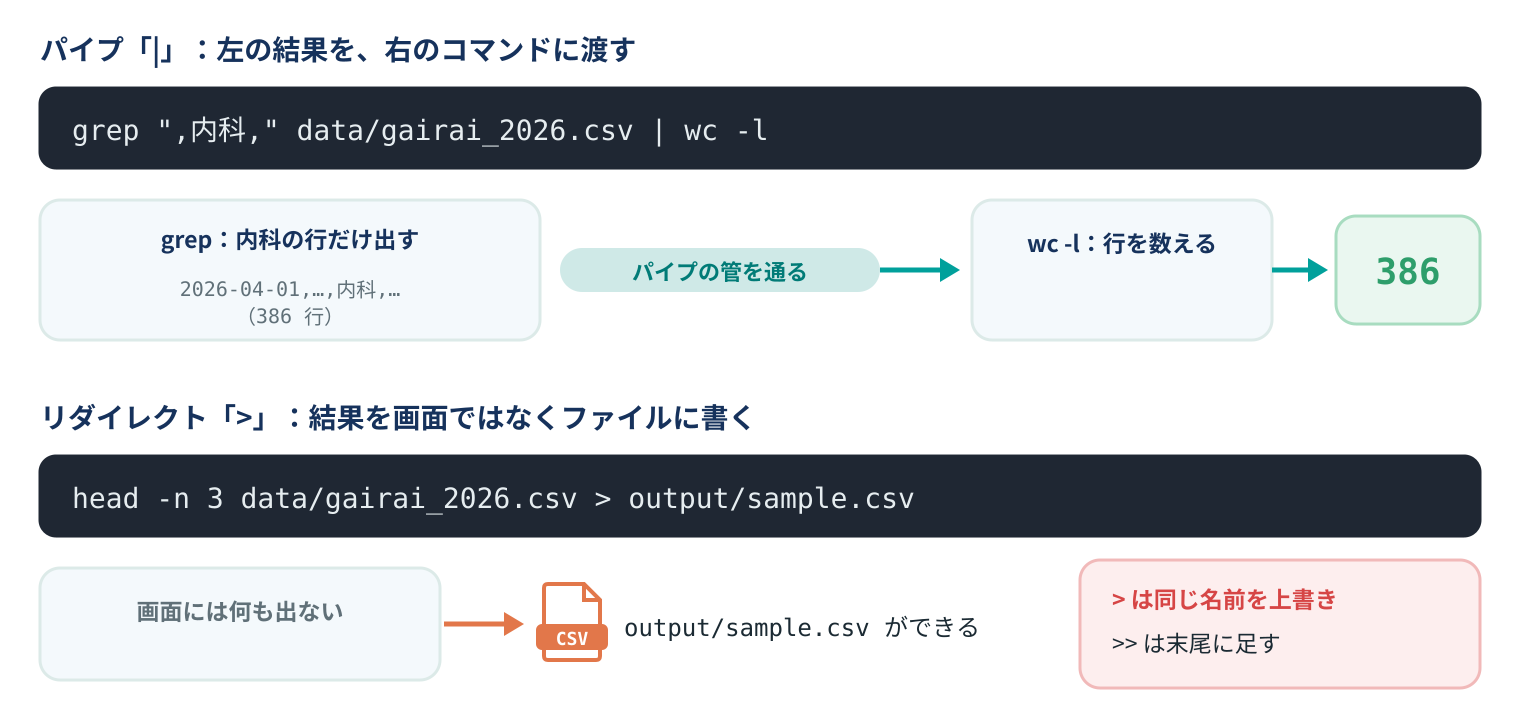
Claude が打つコマンドには、| や > の記号がよく出てきます。
- パイプ
|:左のコマンドの結果を、右のコマンドに渡します。grep ",内科," data/gairai_2026.csv | wc -lは、「内科の行を探して、その行数を数える」という意味です。 - リダイレクト
>:コマンドの結果を、画面ではなくファイルに書き込みます。head -n 3 data/gairai_2026.csv > output/sample.csvは、先頭の3行をoutput/sample.csvに書き出します。同じ名前のファイルがあると、上書きされます。>>なら、上書きせずに末尾に足します。 &&:左のコマンドがうまくいったら、右のコマンドを続けて動かします。cd ch1 && lsのように使います。
11. エラーの読み方
ターミナルは、うまくいかないとき、英語でその理由を教えてくれます。よく見る3つを覚えておきましょう。
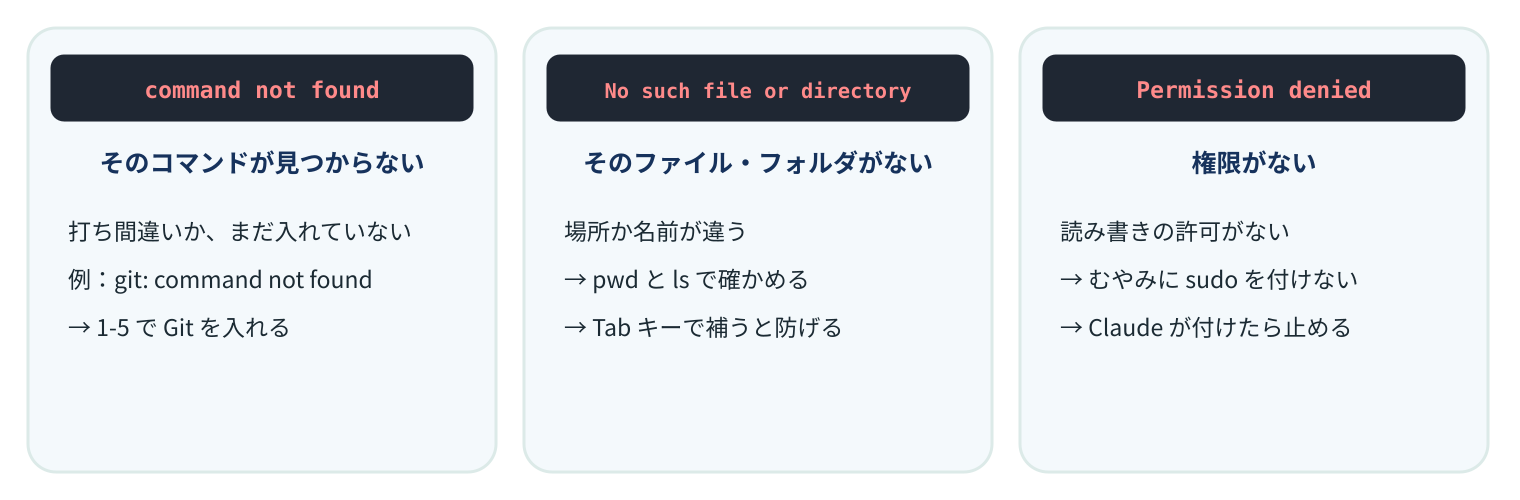
command not found:そのコマンドが見つかりません。打ち間違いか、まだ入れていないかです。たとえば Git を入れる前にgitと打つと出ます。No such file or directory:そのファイルやフォルダがありません。いまいる場所(pwd)か、名前(ls)が違っていることがほとんどです。Permission denied:そのファイルを読み書きする許可がありません。むやみにsudoを付けず、なぜ許可がないのかを確かめます。
分からないエラーが出たら、エラーの文をそのままコピーして、Claude に「このエラーの意味を教えて」と聞けば大丈夫です。
コマンドの置き場所:PATH
git や python3 と打つだけで動くのは、ターミナルが、決められたいくつかのフォルダの中からそのコマンドを探しているからです。この探す場所の一覧を PATH(パス)と呼びます。新しいツールを入れた直後に command not found と出るときは、ターミナルを開き直すと直ることがあります。Claude Code をターミナルに入れる公式の手順でも、入れたあとに新しいターミナルのウインドウを開いて確かめるよう案内されています(出典[3])。which git と打つと、そのコマンドがどのフォルダにあるかが分かります。
12. やってみよう:作業フォルダにターミナルで入る
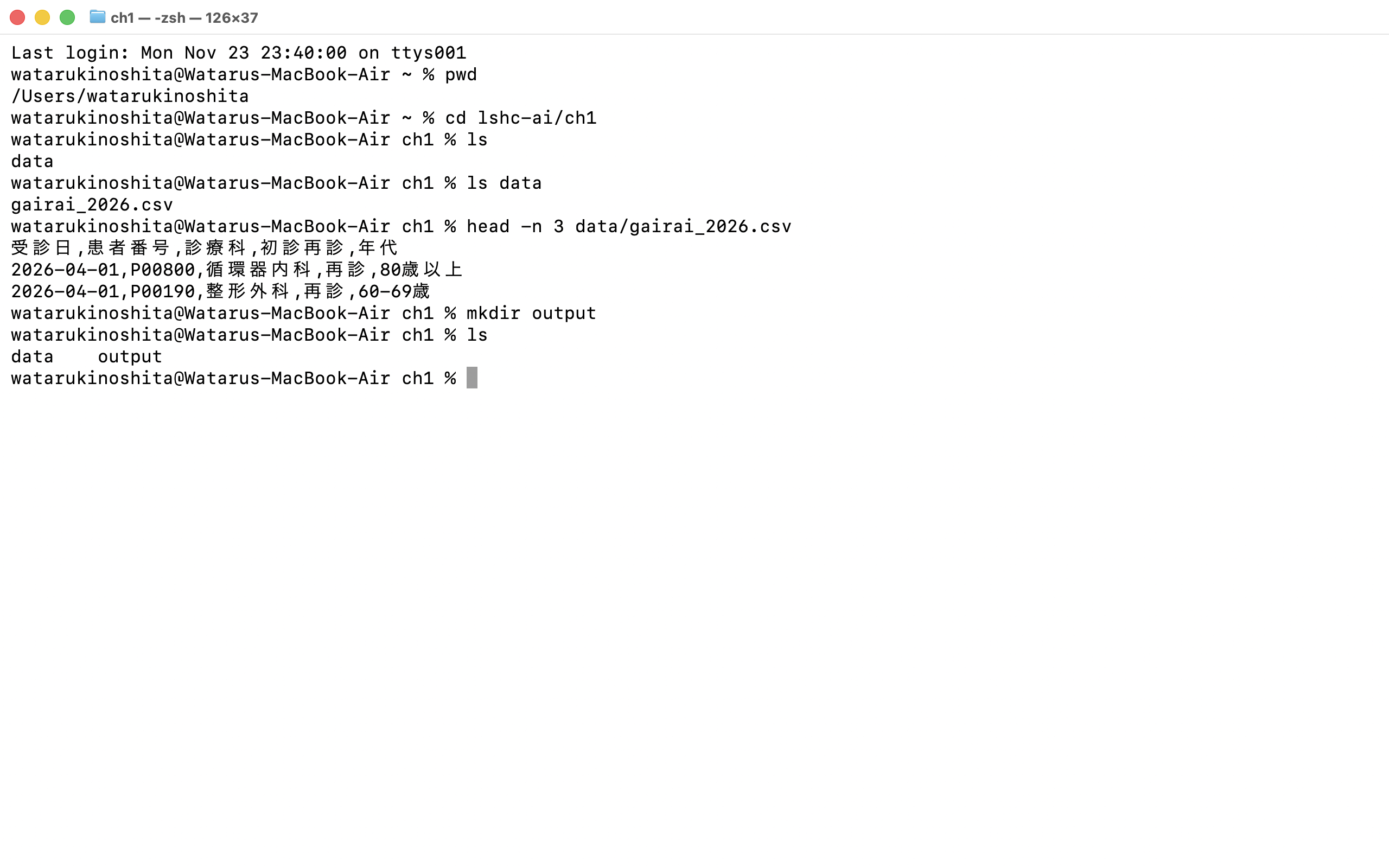
1-1 で作った作業フォルダに、ターミナルで入ります。最後に、1-7 で使う output フォルダも作ります。
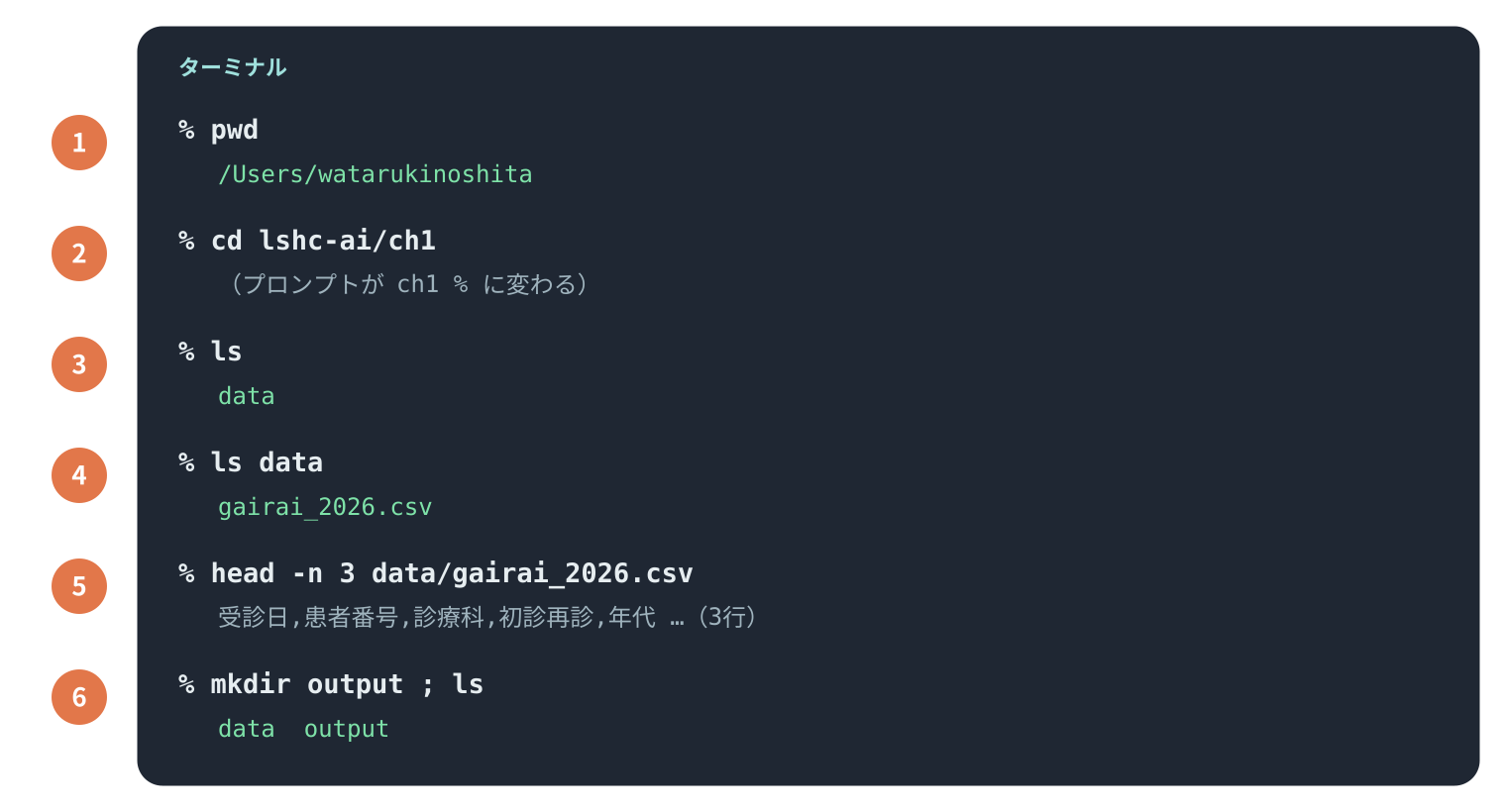
- ターミナルを開いて、いる場所を確かめる:
pwdと打って return キーを押します。/Users/<あなたのユーザ名>と出れば、ホームフォルダにいます。 - 作業フォルダに移る:
cd lshc-ai/ch1と打ちます(cd lsまで打って Tab キーを押すと、続きが補われます)。プロンプトがch1 %に変わります。 - 中身を見る:
lsと打つと、dataと出ます。 - data の中を見る:
ls dataと打つと、gairai_2026.csvと出ます。 - CSV の先頭を見る:
head -n 3 data/gairai_2026.csvと打ちます。headは、ファイルの先頭の行を表示するコマンドで、-n 3は「3行」という意味です。1-1 でテキストエディットで見たのと同じ中身が、ターミナルに出ます。 - output フォルダを作る:
mkdir outputと打ってから、もう一度lsで確かめます。dataとoutputの2つが並べば完成です。Finder でch1を開いても、outputフォルダができています(open .と打つと、Finder で開きます)。
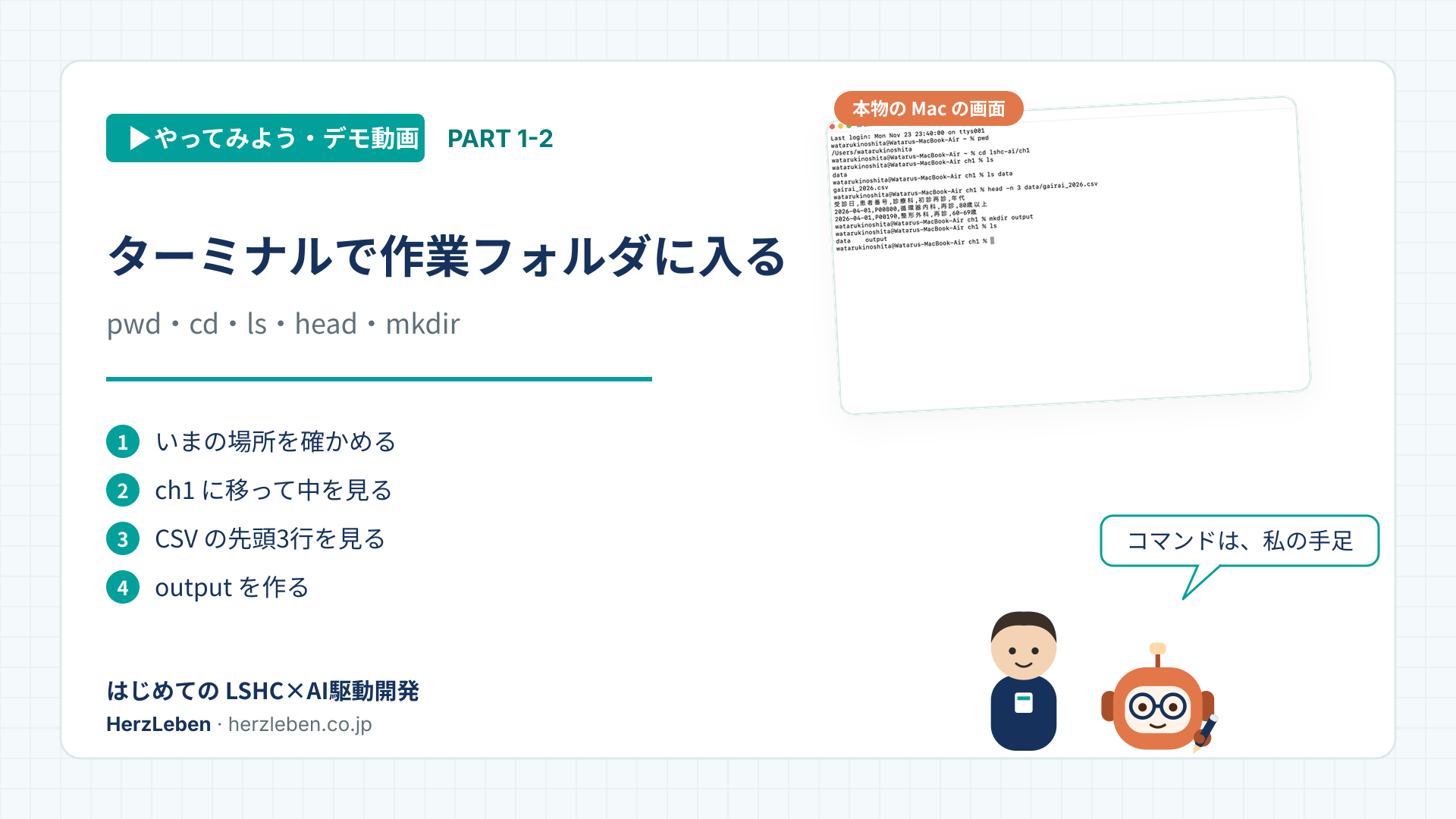
▶ デモ動画(31秒・字幕あり・音声なし)
13. 勘違いしやすいところ
rm や、上書きする mv・> くらいです。私がそれを使おうとしたら、必ず中身を読んでから答えてください。cd data と打ったのに、何も表示されません。失敗ですか?cd や mkdir は、うまくいくと何も言いません。プロンプトのフォルダ名が変わっていれば、移れています。失敗したときにだけ、エラーが出ます。14. もう一歩(資格試験の言葉で)
15. 理解度チェック
問1
ターミナルで、いまいるフォルダの絶対パスを表示するコマンドはどれか。
- A.
ls - B.
pwd - C.
cd - D.
mkdir
正解:B。pwd(print working directory)は、いまいるフォルダの絶対パスを表示します。A はフォルダの中身の一覧、C はフォルダの移動、D はフォルダの作成です(7節)。
問2
Claude Code が「ls -l data を実行してよいですか」と聞いてきた。このコマンドがすることとして、最も適しているのはどれか。
- A. data フォルダを消す
- B. data フォルダを新しく作る
- C. data フォルダに移る
- D. data フォルダの中身を、詳しく一覧にする
正解:D。ls は中身の一覧、-l は大きさや日時も出すオプション、data は対象のフォルダです(7節)。見るだけで、ファイルは変わりません。
問3
/Users/watarukinoshita/lshc-ai/ch1/data にいるとき、cd .. を実行すると、どこに移るか。
- A.
/Users/watarukinoshita/lshc-ai/ch1 - B.
/Users/watarukinoshita - C.
/Users/watarukinoshita/lshc-ai - D.
/(ルート)
正解:A。.. はひとつ上のフォルダを表します(1-1)。data のひとつ上は ch1 です。B は何も付けない cd で戻る場所、D はルートです。
16. 現場で使うなら
会社のパソコンでは、ターミナルの利用や、コマンドでソフトを入れることが、情報システム部門の決まりで制限されていることがあります。第1章の手順を会社のパソコンで進める前に、ターミナルを使ってよいか、ソフト(VS Code・Git・Claude Code)を入れてよいかを確かめておきましょう。確かめた結果は、1-7 までの準備の見通しになります。
次回予告:1-3「VS Code 1 — 入れて、作業フォルダを開く」
- エディタと統合開発環境(IDE)
- VS Code を入れて、作業フォルダを開く
- VS Code の中のターミナルを使う
出典(2026年11月22日に確認)
- Anthropic「Claude Code の仕組み」Claude Code Docs
- Anthropic「新規ユーザー向けターミナルガイド」Claude Code Docs
- Anthropic「クイックスタート」Claude Code Docs
- Microsoft「Excel の仕様と制限」Microsoft サポート
- Anthropic「権限モードを選択する」Claude Code Docs