
AI駆動開発入門
【はじめての LSHC×AI駆動開発】1-4:VS Code 2 — 画面と使い方
1-3 で VS Code を入れ、作業フォルダ ch1 を開きました。この回は、その画面を隅から隅まで見ていきます。Claude Code と作業するとき、Claude が作ったファイルはどこに出るのか、直したところはどこで確かめるのか、自分で数えたいときはどこで打つのか。画面の場所と名前が分かっていると、Claude の説明も、この連載の説明も、迷わずに読めるようになります。
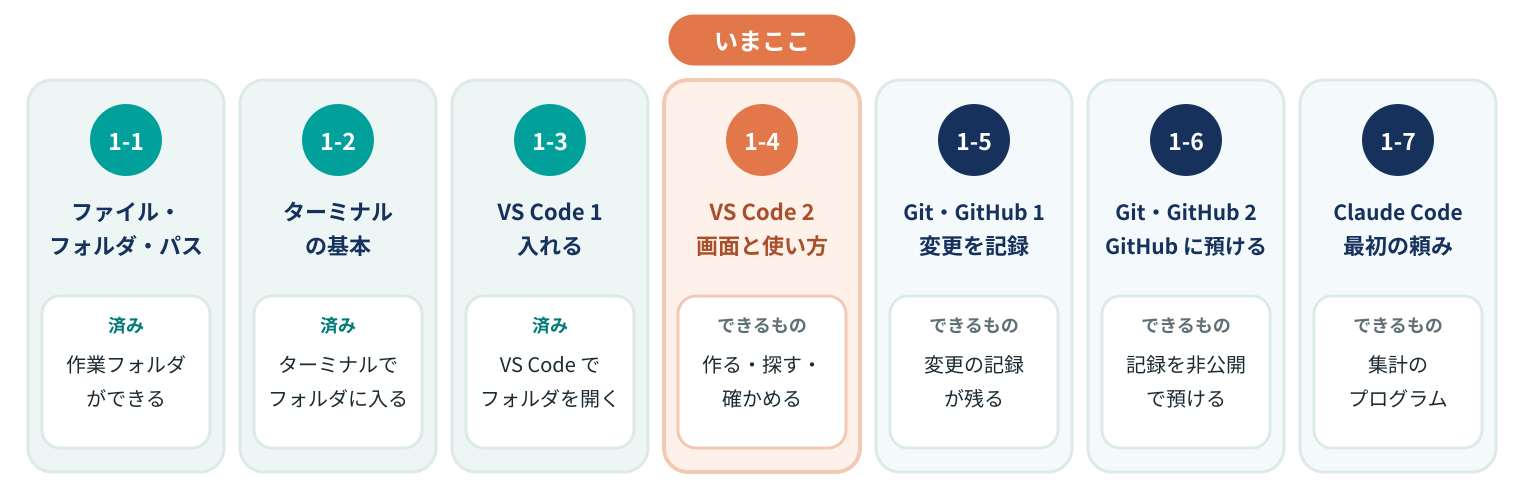
情報が多い回です。最初は3節の全体図と、13節の「やってみよう」だけでもかまいません。分からない操作が出てきたときに、辞書のように戻ってきてください。
1. この回の用語
| 用語 | ひとことで |
|---|---|
| アクティビティバー(Activity Bar) | 画面の左端に縦に並ぶアイコンの列。押すと、サイドバーに出すもの(エクスプローラー・検索・ソース管理など)が切り替わる |
| プライマリサイドバー(Primary Side Bar) | アクティビティバーの右の細長い場所。開いたフォルダの中身などを出す |
| エディタ(Editor) | 真ん中の、ファイルの中身を読み書きする場所。タブで複数のファイルを開ける |
| パネル(Panel) | エディタの下の場所。ターミナル・問題・出力などを出す |
| ステータスバー(Status Bar) | いちばん下の帯。文字コードや改行コード、Git のブランチなどを出す |
| セカンダリサイドバー(Secondary Side Bar) | 右側の場所。AI との会話などを出す。1-7 で Claude Code のパネルを置く |
| Quick Open | command + P で開く、ファイルを名前で探して開く入力欄 |
| コマンドパレット(Command Palette) | command + shift + P で開く、VS Code のすべての操作を名前で探して実行する入力欄 |
2. 場面:「エクスプローラーの output を見てください」


3. 画面の全体図:6つの場所
VS Code の画面は、6つの場所に分かれています(出典[1])。
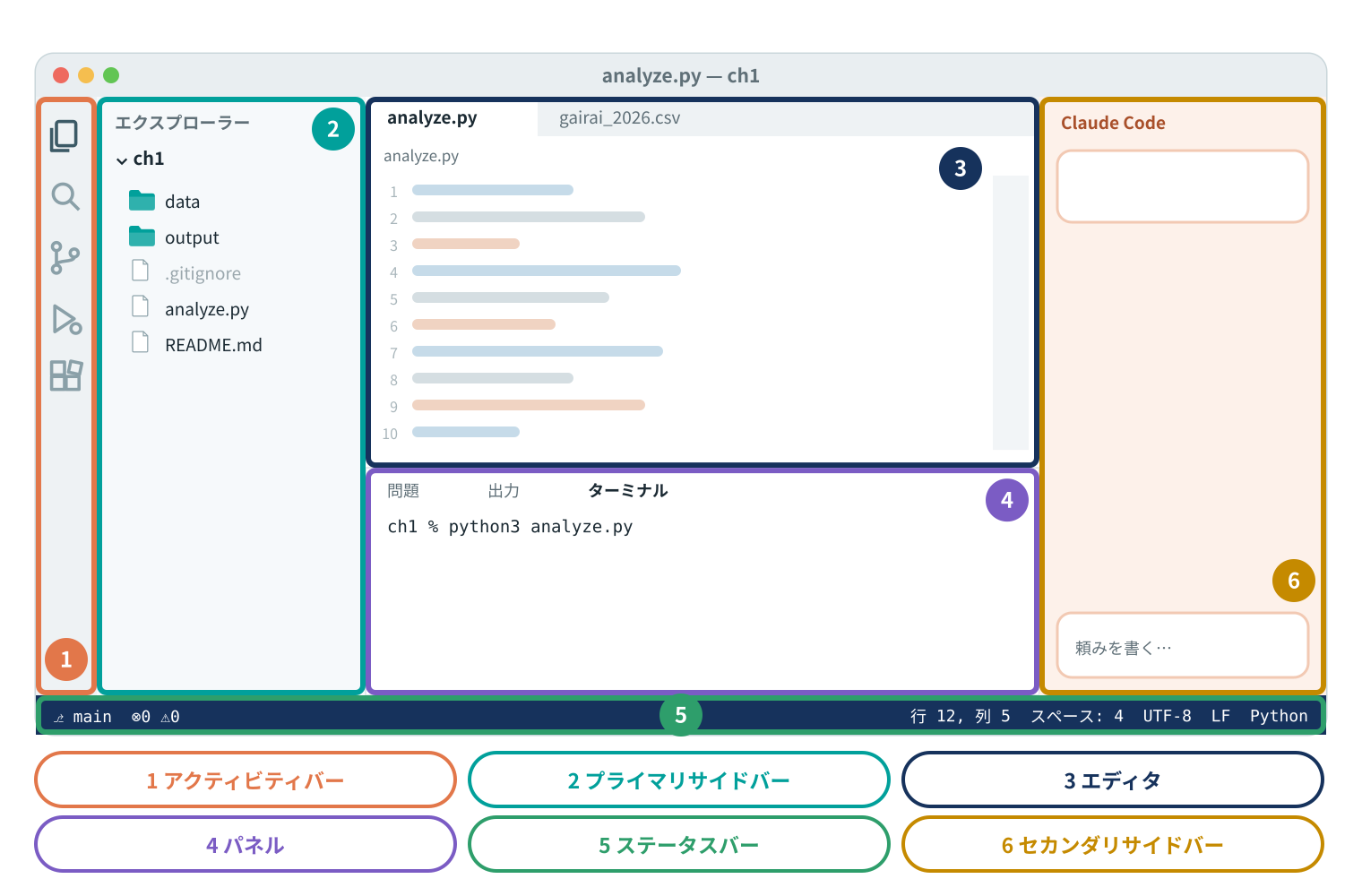
4節から、1つずつ見ていきます。
4. アクティビティバー:何を出すかを切り替える
左端に縦に並ぶアイコンの列です。押すと、その右のサイドバーの中身が切り替わります。もう一度押すと、サイドバーが閉じて、エディタが広くなります(出典[1])。
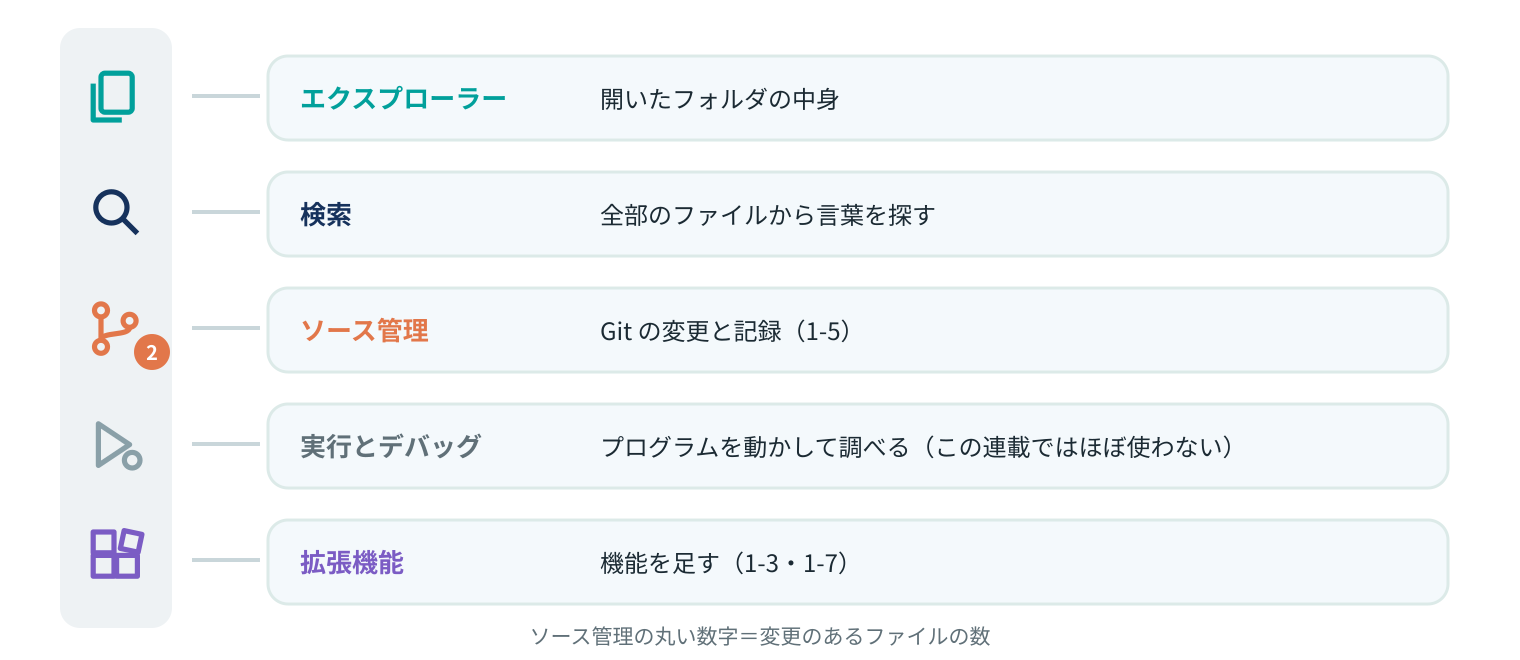
ソース管理のアイコンには、Git で変更のあるファイルの数が丸い数字で出ます(出典[1])。Claude Code にファイルを直してもらったあと、この数字が増えていれば、何かが変わったという合図です。
5. プライマリサイドバー:エクスプローラー
いちばんよく使うのがエクスプローラーです。開いたフォルダ(ワークスペース)の中身が、1-1 で見たフォルダの木の形で並びます。
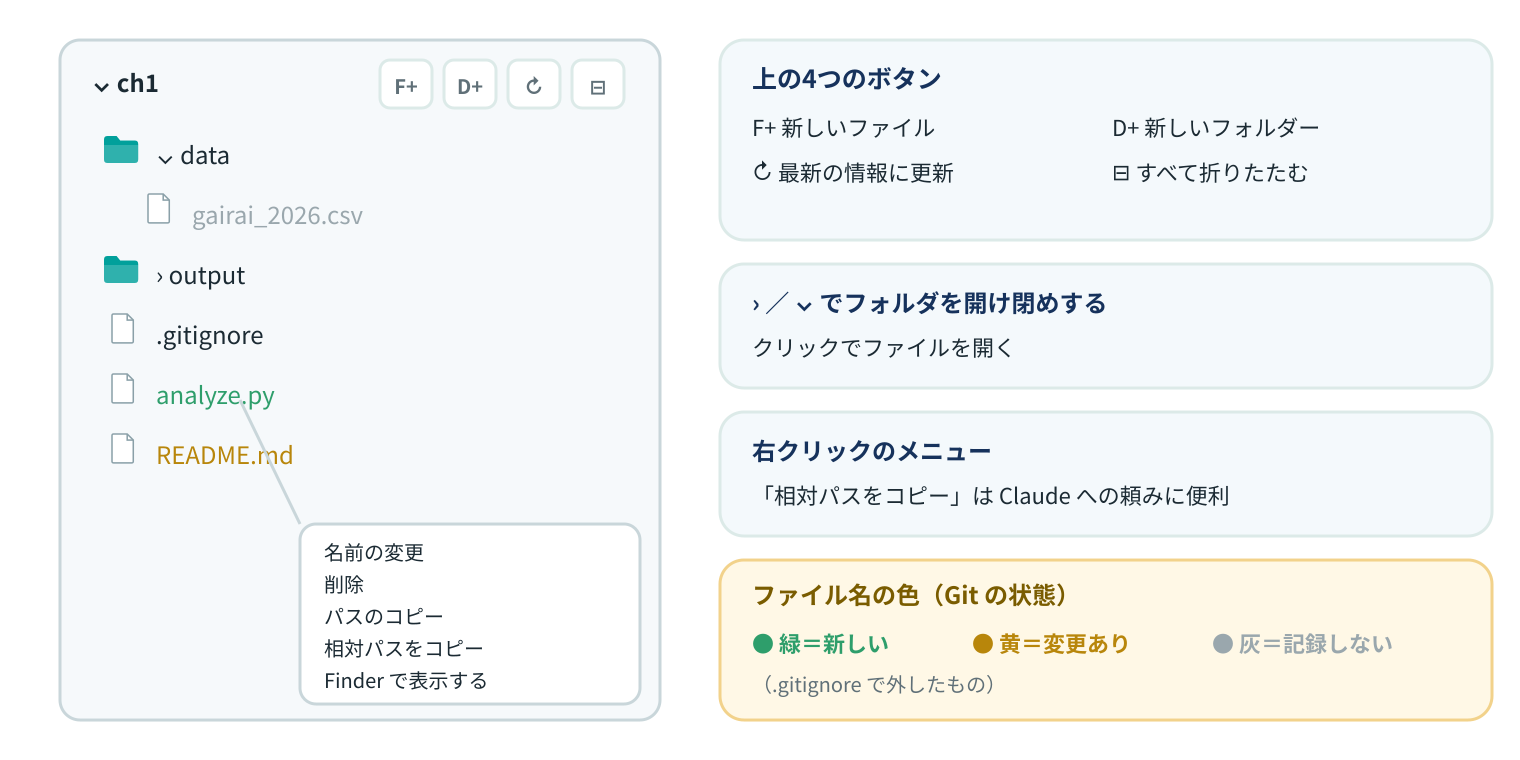
- ファイルやフォルダを作る:上の帯の「新しいファイル」「新しいフォルダー」のボタンを押し、名前を打ちます。
- 名前を変える・消す:右クリックして「名前の変更」「削除」を選びます。消したファイルは、Mac のゴミ箱に入ります。
- パスをコピーする:右クリックして「パスのコピー」(絶対パス)か「相対パスをコピー」を選びます。1-1 で見た2つのパスを、ここで簡単に取り出せます。Claude にファイルを伝えるときに便利です。
- Finder で開く:右クリックして「Finder で表示する」を選ぶと、そのファイルの場所が Finder で開きます。
- 色の意味:Git を使い始めると(1-5)、ファイル名に色が付きます。緑は Git でまだ記録していない新しいファイル、黄は変更のあるファイル、灰色は
.gitignoreで記録から外したファイルです。
6. エディタ:ファイルの中身を読み書きする
真ん中の、いちばん広い場所です。エクスプローラーでファイルを押すと、ここに中身が開きます。
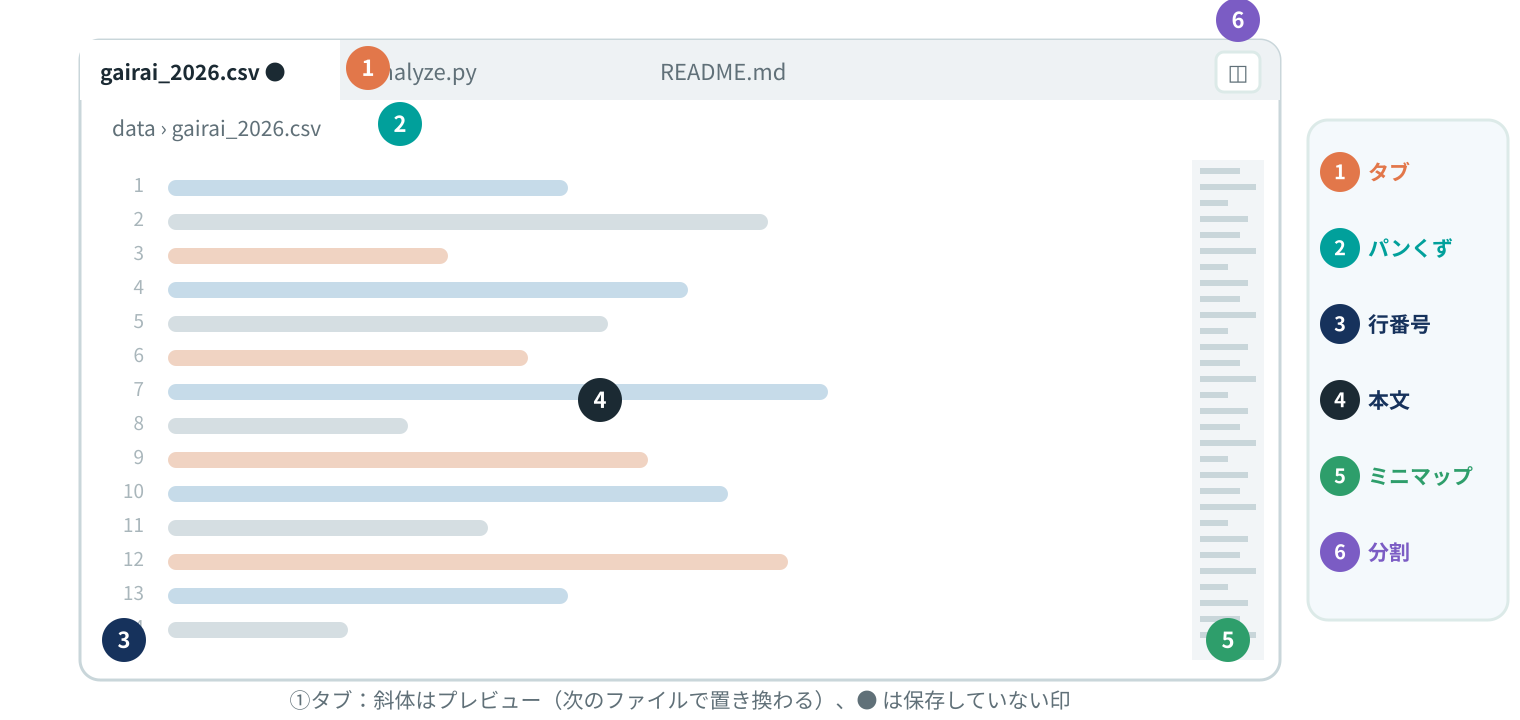
タブ
開いたファイルは、エディタの上にタブで並びます。
- 斜体のタブは「プレビュー」:エクスプローラーでファイルを1回押しただけのときは、タブの名前が斜体になります。別のファイルを押すと、同じタブに入れ替わります。ファイルを次々に見ていっても、タブが増えすぎないための仕組みです。編集を始めるか、ファイルをダブルクリックすると、ふつうのタブになります(出典[1])。
- ●は「まだ保存していない」:書き換えて保存していないファイルは、タブの名前の横に●が付きます。
command + Sで保存すると消えます。
パンくずリスト
タブのすぐ下に、data › gairai_2026.csv のように、いま開いているファイルまでの道のりが出ます。これをパンくずリストと呼びます(出典[1])。1-1 で見た相対パスと同じものです。名前を押すと、同じフォルダのほかのファイルに移れます。
ミニマップ
エディタの右端の細い帯は、ファイル全体の縮小図です。長いファイルの中で、いまどのあたりを見ているかが分かります。帯の中を押したりドラッグしたりすると、その場所に飛べます(出典[1])。
画面を分割する
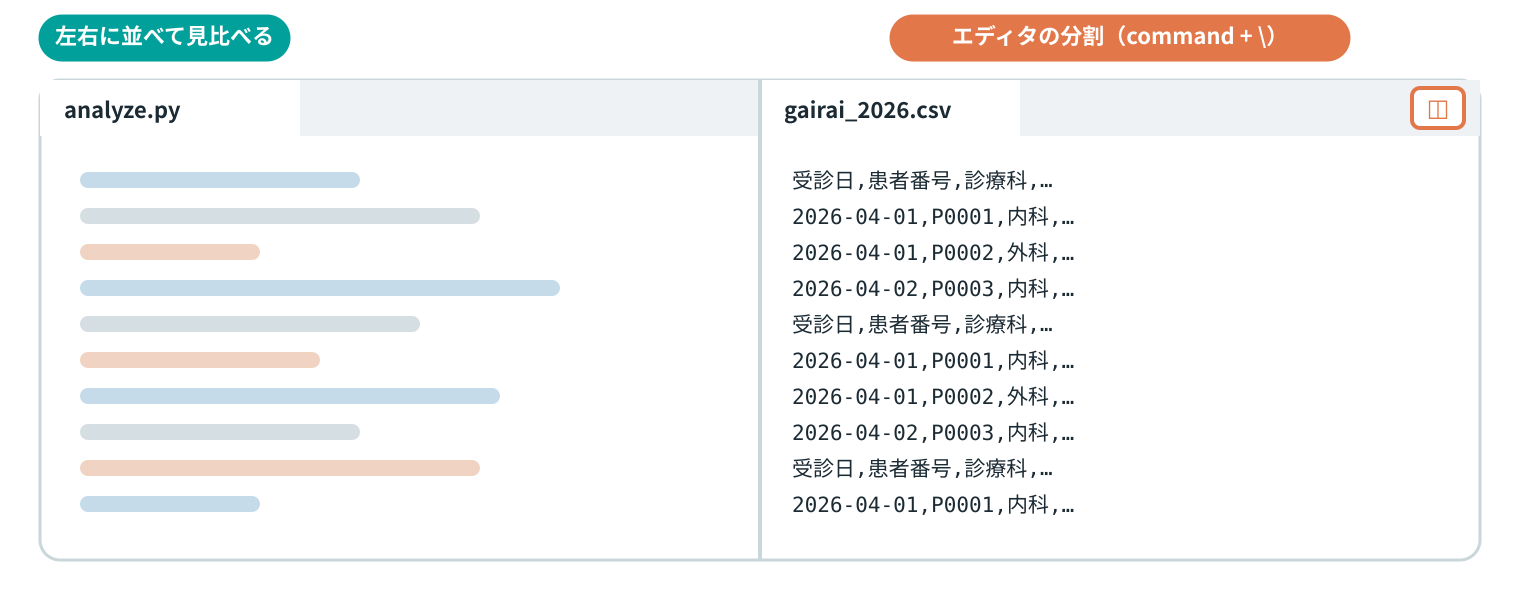
2つのファイルを左右に並べて見たいときは、エディタの右上の「エディタの分割」ボタンを押すか、command + \ を押します(出典[1])。たとえば、左に Claude が作ったプログラム、右に元の CSV を並べて、見比べながら確かめられます。
Markdown をきれいに見る
README.md のような Markdown のファイルは、command + shift + V で、見出しや箇条書きを整えた形で見られます。Claude が書いた手順書や、第3章で使う CLAUDE.md を読むときに便利です。
7. パネル:ターミナルと「問題」
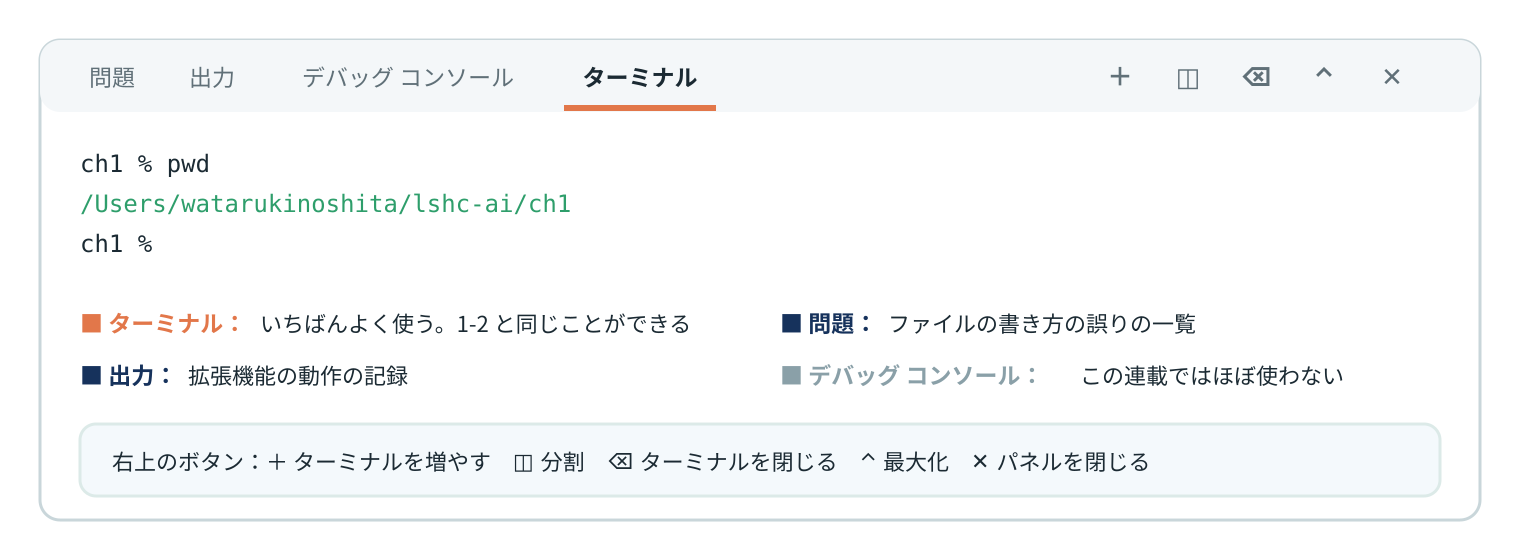
エディタの下の場所です。いくつかのタブがあり、切り替えて使います(出典[1])。
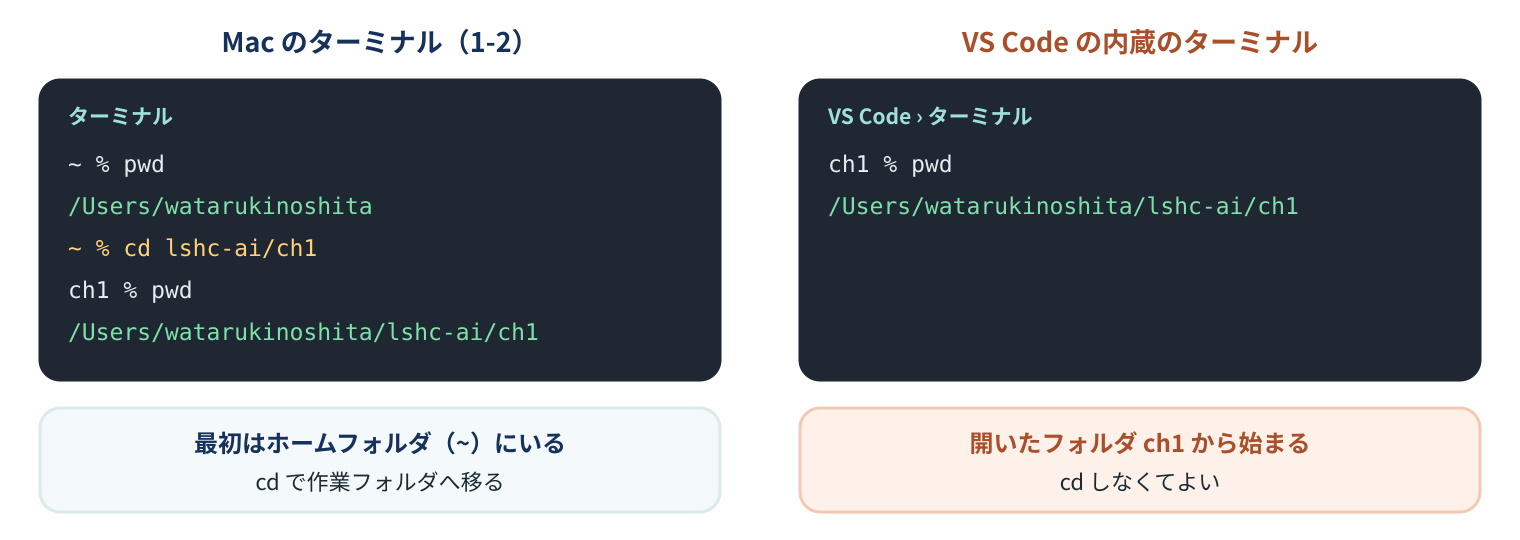
内蔵のターミナル
メニューの「表示」→「ターミナル」で開きます。キーボードでは control + ` でも開きます(出典[2])。日本語のキーボードでは「`」の打ち方が分かりにくいので、メニューから開くのが確かです。
内蔵のターミナルは、開いたフォルダ(ワークスペース)を「いまここ」として始まります。pwd と打つと、/Users/watarukinoshita/lshc-ai/ch1 と出ます。1-2 のように cd で移らなくても、最初から作業フォルダにいます。
- パネルの右上の「+」で、ターミナルをいくつも開けます。
- ゴミ箱のボタンで、ターミナルを閉じます。動いているコマンドを止めるだけなら、1-2 で見た
control + Cです。 - ターミナルに出た文字は、選んでコピーできます。エラーが出たときは、そのまま Claude に貼って「このエラーの意味は?」と聞けます。
問題
プログラムや設定のファイルに、書き方の誤りがあると、ここに一覧で出ます。1-7 以降で、Claude が作ったプログラムに赤い波線が出ていたら、「問題」のタブを見て、その内容を Claude に伝えます。
8. ステータスバー:いま開いているものの情報
いちばん下の帯です。左側にはフォルダの情報、右側にはいま開いているファイルの情報が出ます(出典[1])。
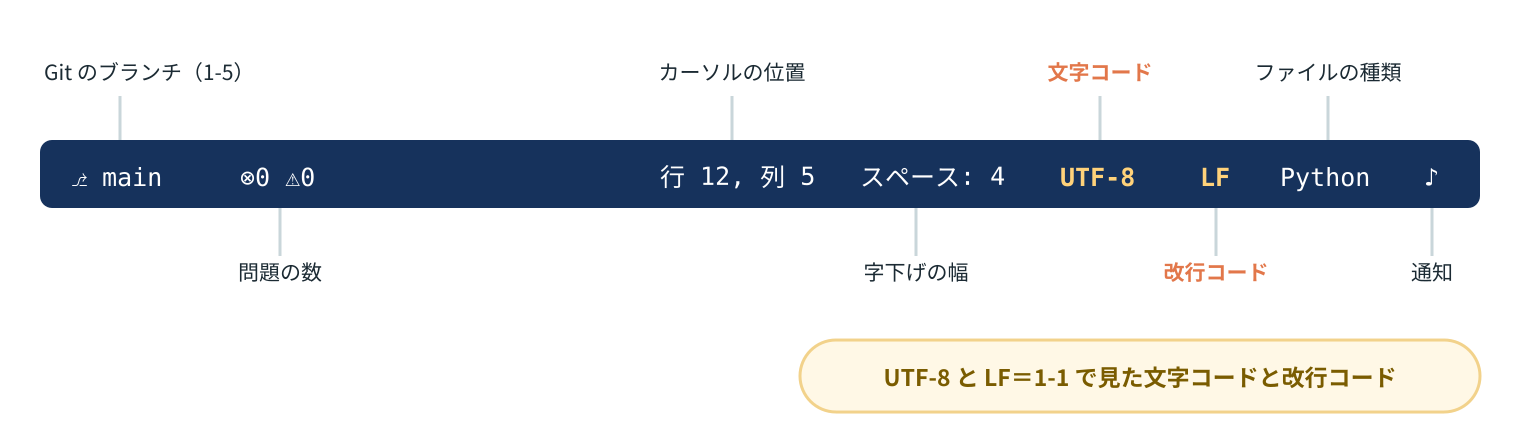
- main:Git のブランチの名前です(1-5 で Git を使い始めると出ます)。
- ⊗ と ⚠ の数:「問題」のタブにある、誤りと注意の数です。
- UTF-8:いま開いているファイルの文字コードです。1-1 で見たとおり、日本語のファイルでは UTF-8 と Shift_JIS をよく見ます。
- LF:改行コードです。Mac では LF、Windows で作ったファイルでは CRLF のことがあります(1-1)。
- CSV や Python:VS Code が判断した、ファイルの種類です。
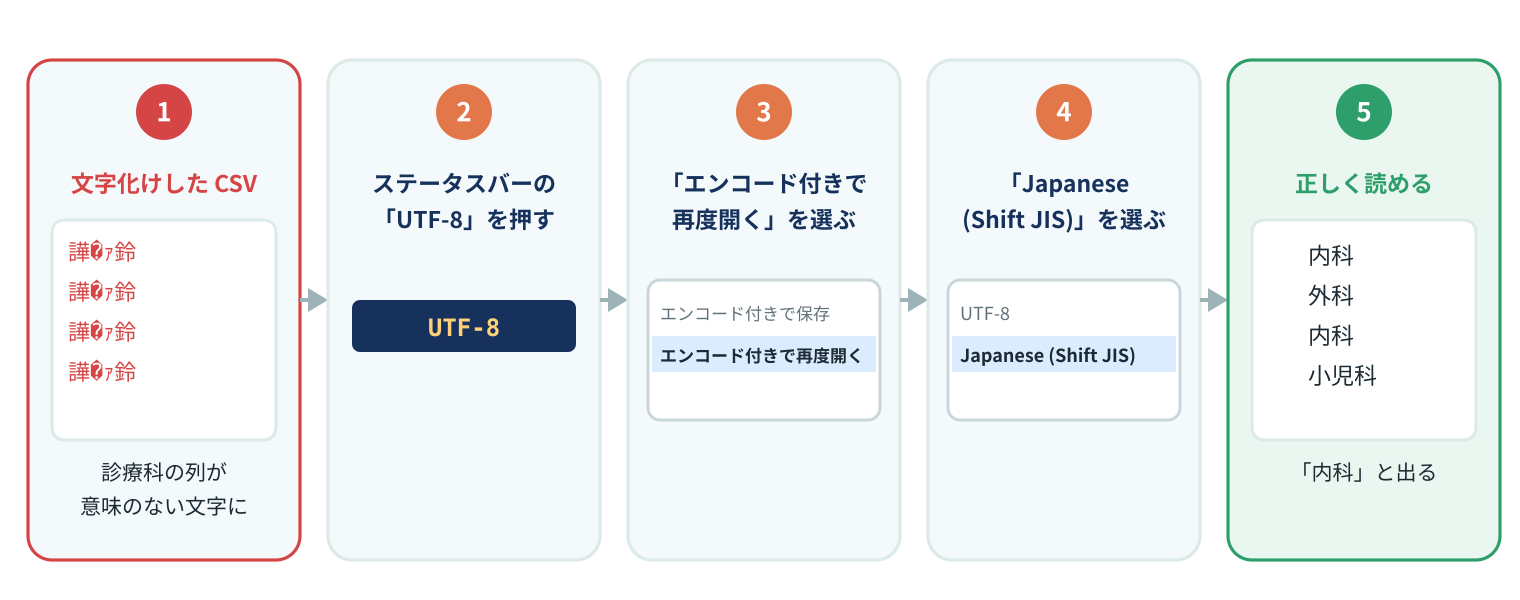
Shift_JIS のファイルを開き直す
病院や会社のシステムから書き出した CSV を VS Code で開いて、文字化けしていたら、文字コードが Shift_JIS のことがあります。ステータスバーの UTF-8 を押し、「エンコード付きで再度開く」を選んで、一覧から「Japanese (Shift JIS)」を選ぶと、正しい文字で開き直せます(出典[3])。
9. 探す:Quick Open・検索・コマンドパレット
ファイルや操作が増えてくると、探す道具が役に立ちます。3つあります(出典[1][3])。
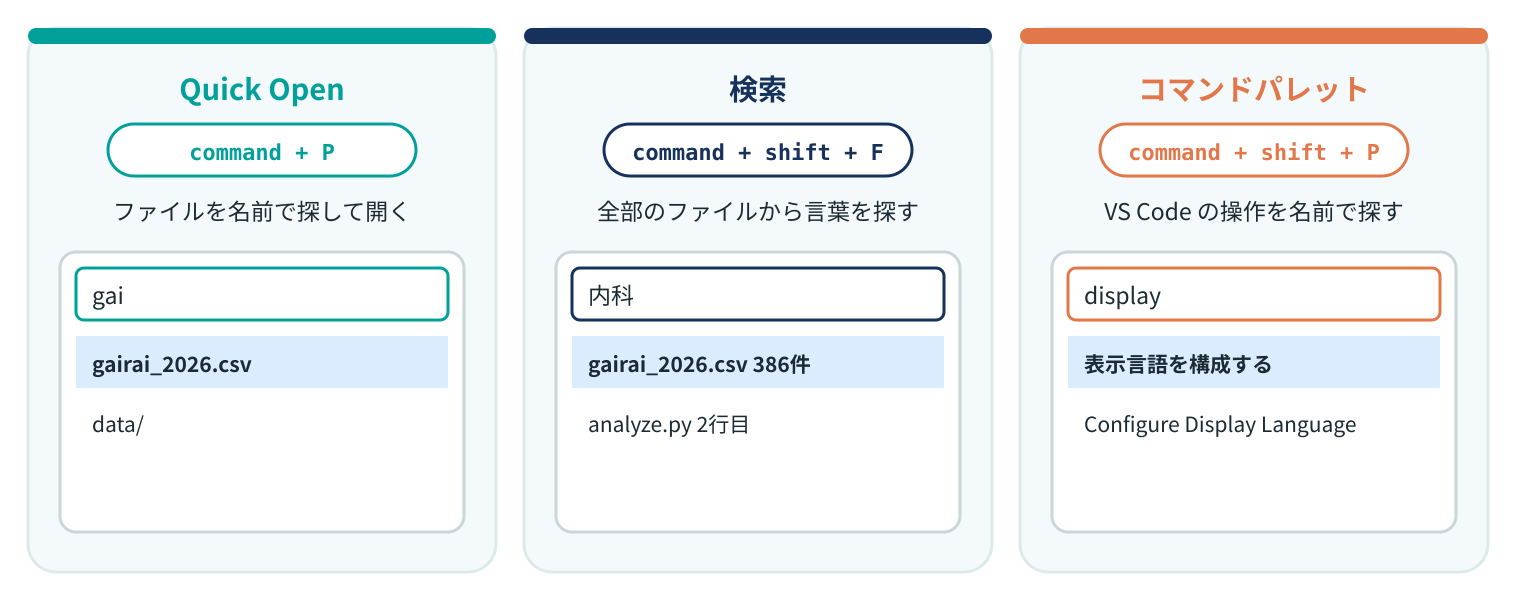
- Quick Open(
command + P):ファイルの名前の一部を打つと、候補が出ます。フォルダを1つずつ開いていくより、ずっと速く目的のファイルにたどりつけます。 - 検索(
command + shift + F):開いたフォルダの中の、全部のファイルから言葉を探します。結果はファイルごとにまとまり、押すとその場所が開きます(出典[3])。「Claude が書いたプログラムのどこで内科を扱っているか」を探すときなどに使います。 - コマンドパレット(
command + shift + P):VS Code のすべての操作を、名前で探して実行できます(出典[1])。メニューのどこにあるか分からない操作も、名前の一部を打てば出てきます。Claude Code の操作も、ここから呼び出せます(1-7)。
10. 自動保存と設定
自動保存をオンにする
VS Code は、はじめは、ファイルを書き換えても自分で保存(command + S)するまで保存しません。メニューの「ファイル」→「自動保存」を選ぶと、書き換えてから少したつと自動で保存されるようになります(出典[3])。保存し忘れて、Claude が古い中身を読んでしまう、ということを防げます。
設定を開く
command + ,(カンマ)で設定の画面が開きます。上の検索欄に言葉を打つと、関係する設定が出てきます。設定には2つの範囲があります。
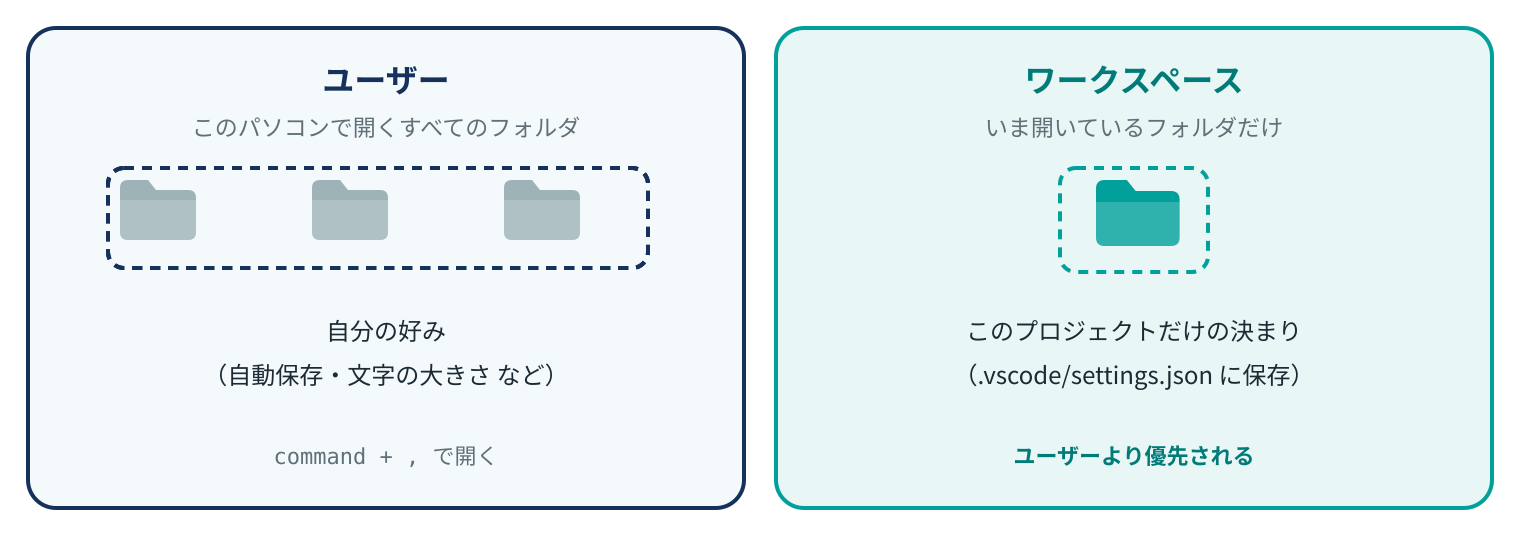
文字が小さくて読みにくいときは、command + + で画面全体を大きく、command + - で小さくできます。
11. 拡張機能
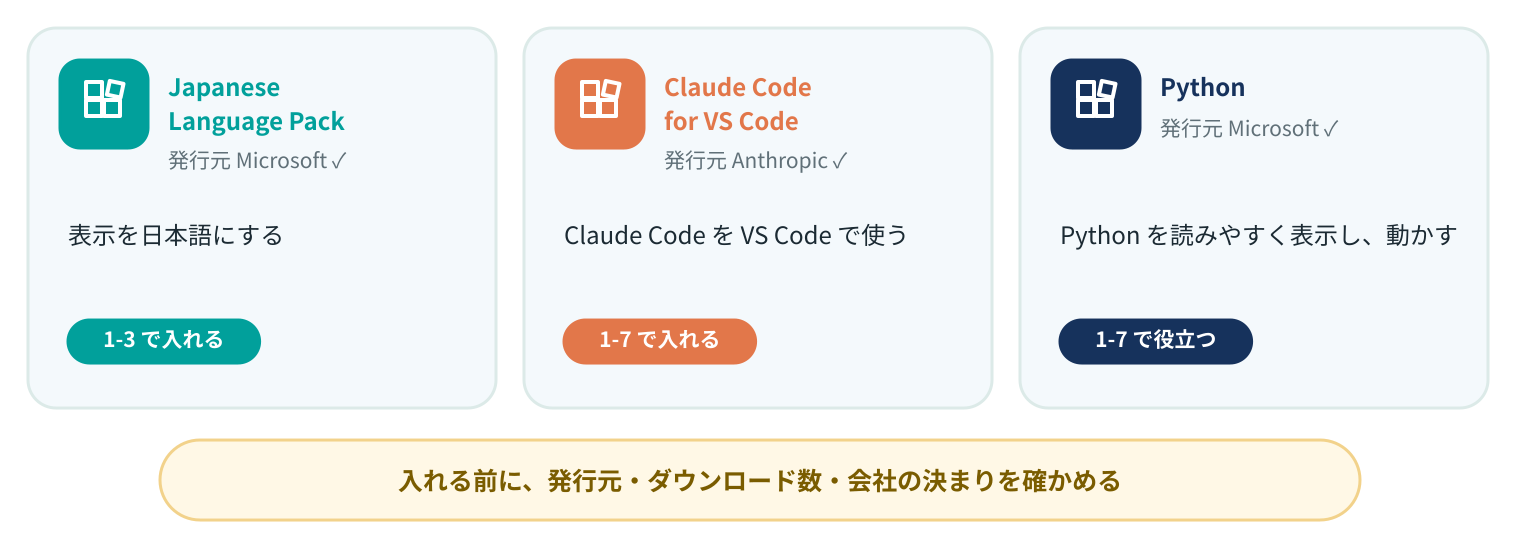
VS Code は、拡張機能を足すことで機能が増えます。アクティビティバーの拡張機能のアイコン(四角が4つ)を押すか、command + shift + X で一覧を開き、名前で探して「インストール」を押します。
この連載で使う拡張機能は、次のとおりです。
12. よく使うショートカット
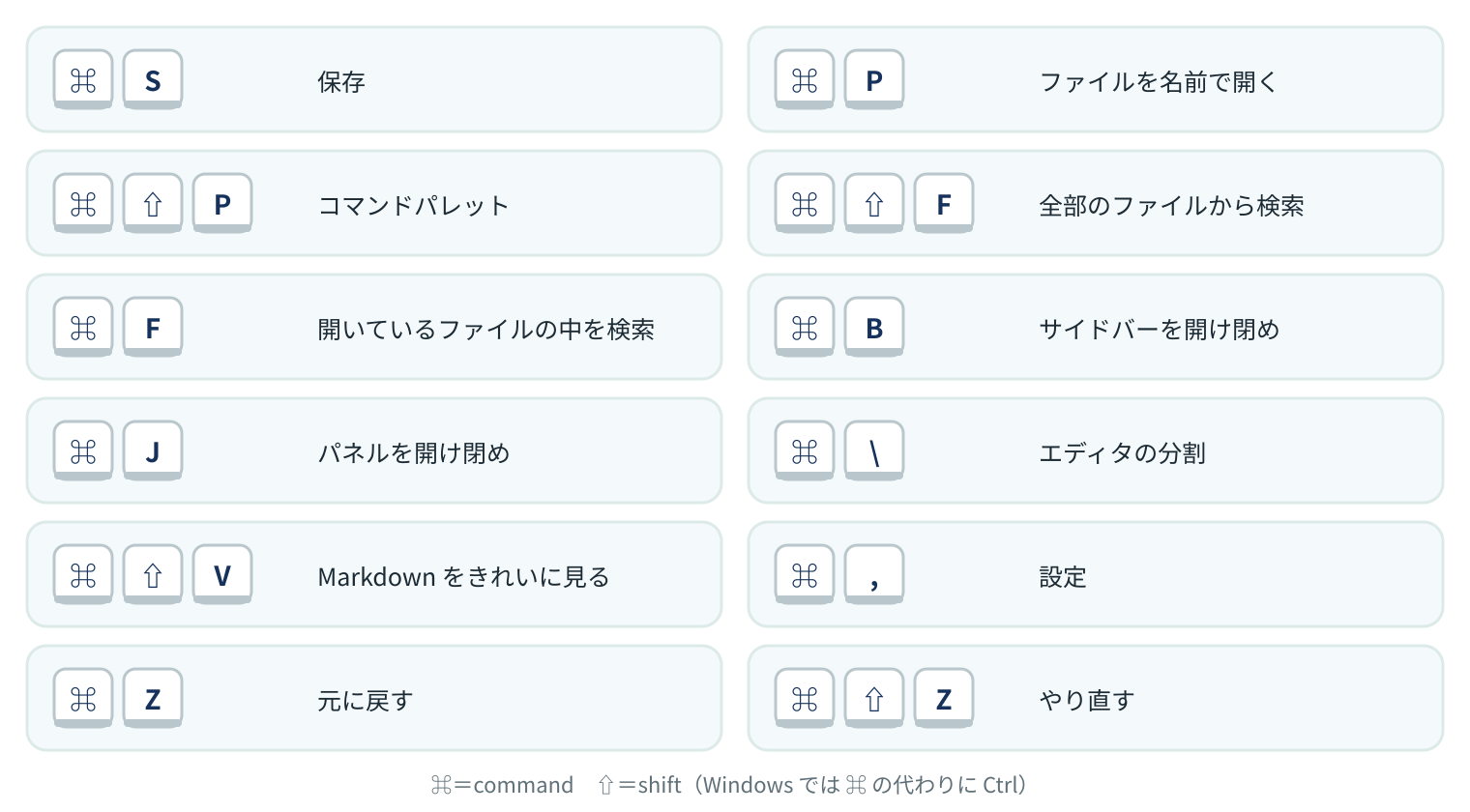
全部を覚える必要はありません。この連載でよく出てくるものだけをまとめます。
13. やってみよう:作業場を整える
- 全体図で場所を確かめる:VS Code で
~/lshc-ai/ch1を開き、3節の6つの場所を、画面の上で指さして確かめます。 - 自動保存をオンにする:「ファイル」→「自動保存」を選びます。
- CSV を開いて情報を見る:エクスプローラーで
data→gairai_2026.csvを押します。タブが斜体(プレビュー)になっていること、パンくずリストにdata › gairai_2026.csv、ステータスバーにUTF-8とLFが出ていることを確かめます。 - パスをコピーする:エクスプローラーで
gairai_2026.csvを右クリックし、「相対パスをコピー」を選びます。どこかに貼って、data/gairai_2026.csvになっていることを確かめます。 - 探す:
command + Pでgaiと打ってファイルを開き、command + shift + Fで「内科」を検索します。 - 内蔵のターミナルを使う:「表示」→「ターミナル」で開き、
pwd・ls・wc -l data/gairai_2026.csvを打ちます。 - メモを1つ作る:エクスプローラーの「新しいファイル」で
README.mdを作り、次の2行を書きます。command + shift + Vで、きれいな形で見てみます。このファイルは、1-5 で Git の最初の記録に使います。
# 第1章の作業フォルダ
外来受診記録(架空)を集計する
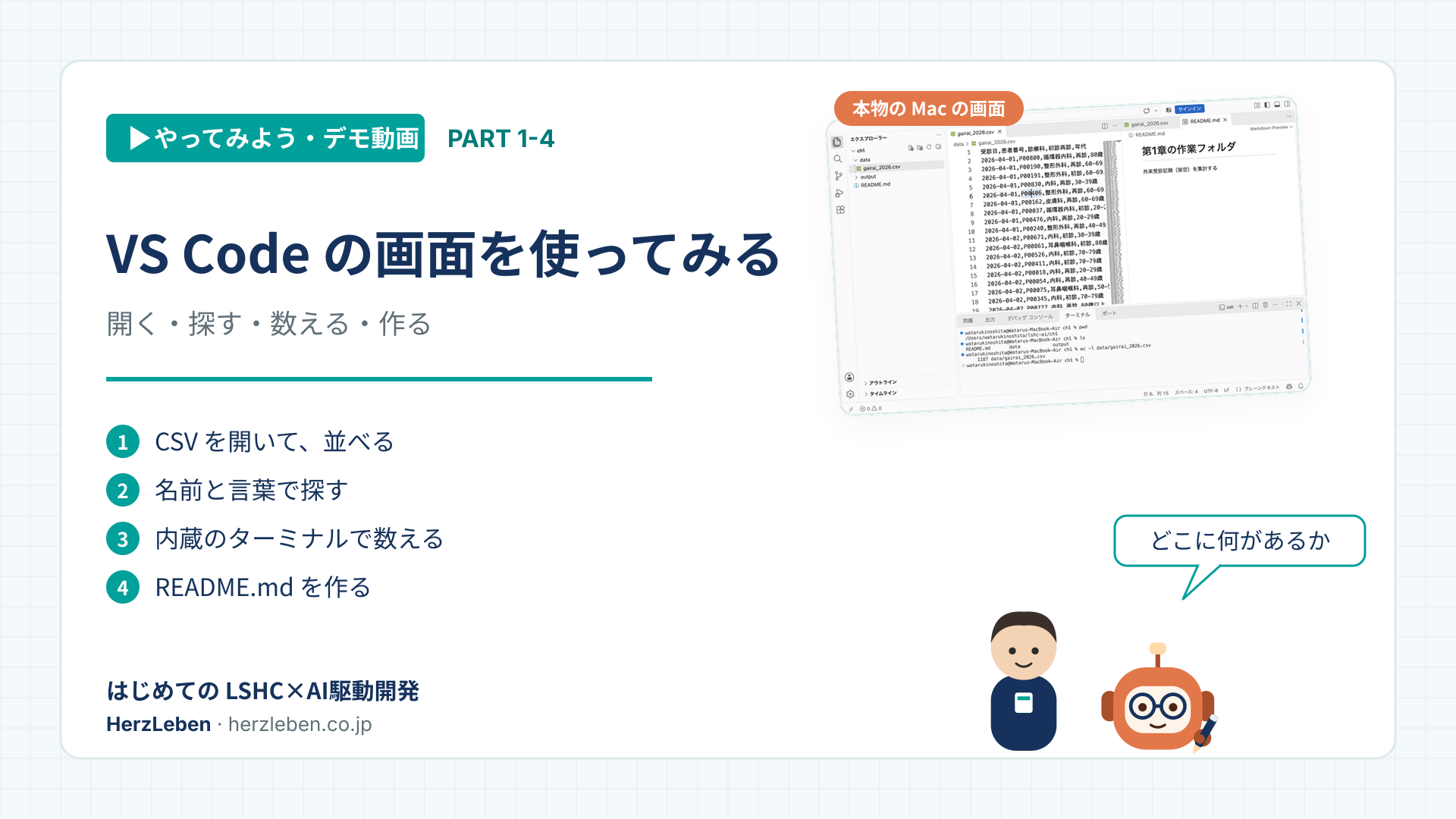
▶ デモ動画(41秒・字幕あり・音声なし)
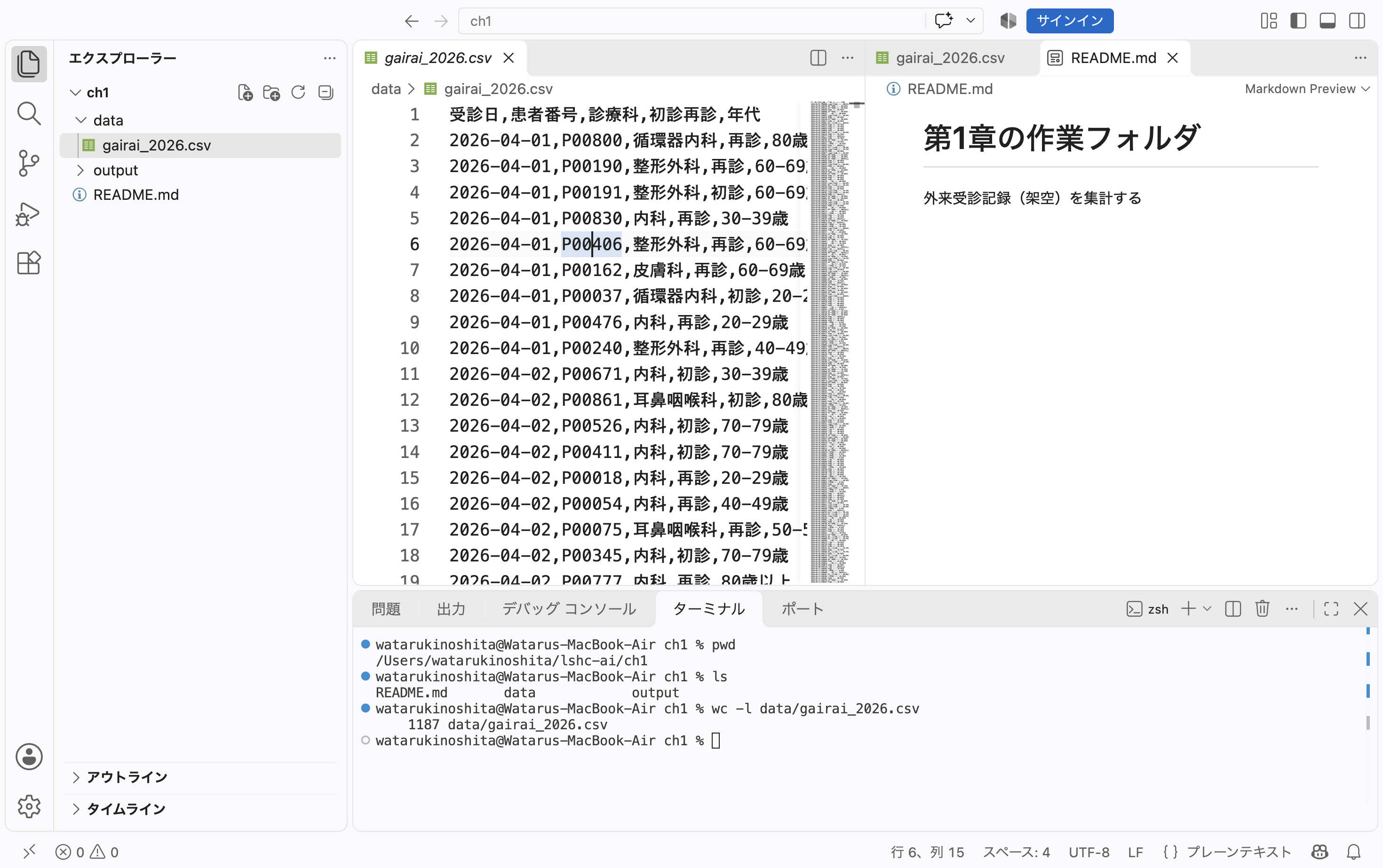
14. 勘違いしやすいところ
command + S で保存するか、「ファイル」→「自動保存」をオンにしておくと安心です。rm で消したものとは違います。15. もう一歩(公式の言葉で)
16. 理解度チェック
問1
VS Code で、いま開いているファイルの文字コードを確かめられる場所はどれか。
- A. アクティビティバー
- B. パネルの「問題」
- C. ミニマップ
- D. ステータスバー
正解:D。ステータスバーの右側に、UTF-8 などの文字コードが出ます(8節)。A はサイドバーの切り替え、B は書き方の誤りの一覧、C はファイル全体の縮小図です。
問2
病院のシステムから書き出した CSV を VS Code で開いたら、診療科の列が文字化けしていた。まずすべきこととして、最も適しているのはどれか。
- A. 文字化けした部分を手で打ち直す
- B. ステータスバーの文字コードを押し、「エンコード付きで再度開く」で Shift_JIS を選ぶ
- C. 「エンコード付きで保存」で UTF-8 に保存し直す
- D. ファイルの拡張子を
.txtに変える
正解:B。読み方だけを変えて開き直せば、ファイルを変えずに正しく読めます(8節)。C はファイルそのものを書き換えるので、まず読み方を確かめてからにします。D の拡張子を変えても、中身は変わりません(1-1)。
問3
Claude が作ったプログラムの中で、「内科」という言葉を使っているところを、フォルダ全体から探したい。最も適した操作はどれか。
- A.
command + P(Quick Open) - B.
command + S(保存) - C.
command + shift + F(検索) - D.
command + B(サイドバーの開け閉め)
正解:C。検索は、開いたフォルダの全部のファイルから言葉を探し、ファイルごとに結果を出します(9節)。A はファイルを名前で探す操作です。
17. 現場で使うなら
ふだんの業務で、システムから書き出した CSV やテキストのファイルを、1つ VS Code で開いてみてください。ステータスバーで、文字コードと改行コードを確かめます。UTF-8 か Shift_JIS か、LF か CRLF かが分かれば、1-7 で Claude Code に頼むときに、「この CSV は Shift_JIS です」と最初から伝えられます。こうした一言が、Claude の間違いを減らします。
次回予告:1-5「Git・GitHub 1 — Git で変更を記録する」
- バージョン管理とは何か、なぜ AI 駆動開発で Git が欠かせないのか
- Git を入れて、最初の記録(コミット)をする
- 差分を見て、変更を取り消す
出典(2026年11月23日に確認)
- Microsoft「User interface」Visual Studio Code Docs
- Microsoft「Getting started with the terminal」Visual Studio Code Docs
- Microsoft「Basic editing」Visual Studio Code Docs
- Anthropic「VS Code で Claude Code を使用する」Claude Code Docs