
AI駆動開発入門
【はじめての LSHC×AI駆動開発】1-3:VS Code 1 — 入れて、作業フォルダを開く
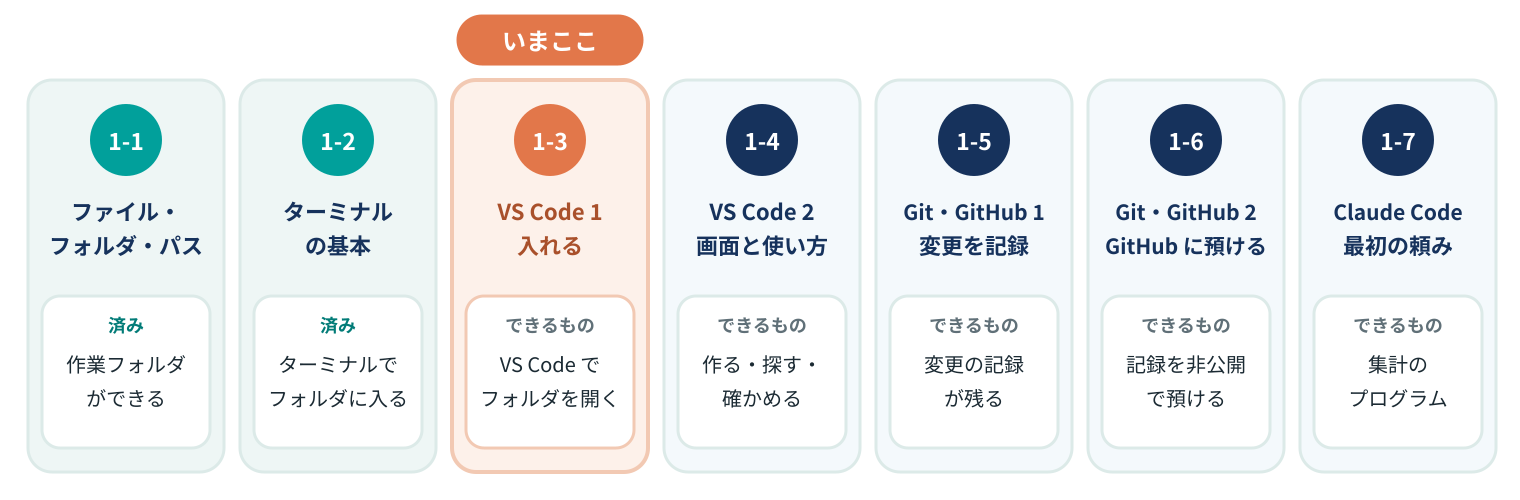
1-1 で作業フォルダを作り、1-2 でターミナルからそこに入りました。この回は、そのフォルダをVS Code で開きます。VS Code は、フォルダの中身、ファイルの中身、ターミナルを1つの画面に並べて見られるアプリです。1-7 では、ここに Claude Code を入れて、Claude と一緒に作業します。
1. この回の用語
| 用語 | ひとことで |
|---|---|
| テキストエディタ(text editor) | 文字だけのファイル(.txt・.csv・.py など)を読み書きするアプリ。Mac の「テキストエディット」もその1つ |
| 統合開発環境(IDE:integrated development environment) | プログラムを作るのに要る、エディタ・ファイルの一覧・ターミナル・実行や確認の機能を、1つにまとめたアプリ |
| VS Code(Visual Studio Code) | Microsoft が無料で配っているエディタ。拡張機能を足すと IDE として使える。この連載のメインの作業場 |
| ワークスペース(workspace) | VS Code で開いているフォルダのこと。この連載では、作業フォルダ ch1 がワークスペースになる |
| 拡張機能(extension) | VS Code に後から足す機能。日本語の表示や、1-7 で入れる Claude Code も拡張機能 |
| コマンドパレット(command palette) | VS Code のすべての操作を、名前で探して実行できる入力欄。command + shift + P で開く |
2. 場面:ファイルの中身とターミナルを行ったり来たり


3. エディタと IDE
文字だけのファイルを読み書きするアプリをテキストエディタと呼びます。1-1 で CSV を開いたテキストエディットもその1つです。Word と違い、文字に色や大きさを付けて保存することはせず、文字だけを扱います。CSV やプログラムのファイルは、文字だけで書かれているので、エディタで読み書きします。
プログラムを作るときは、エディタのほかにも、ファイルの一覧、ターミナル、動かして確かめる機能などが要ります。これらを1つにまとめたアプリを**統合開発環境(IDE)**と呼びます。
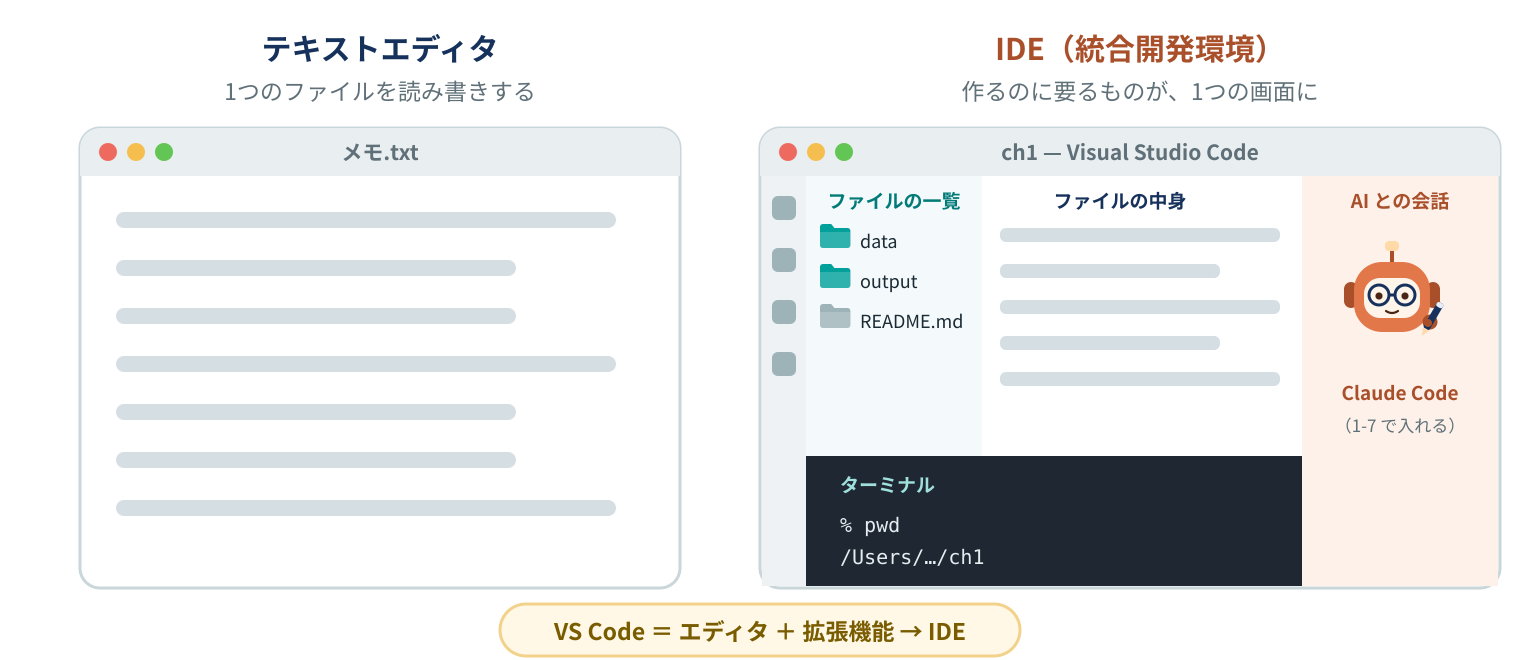
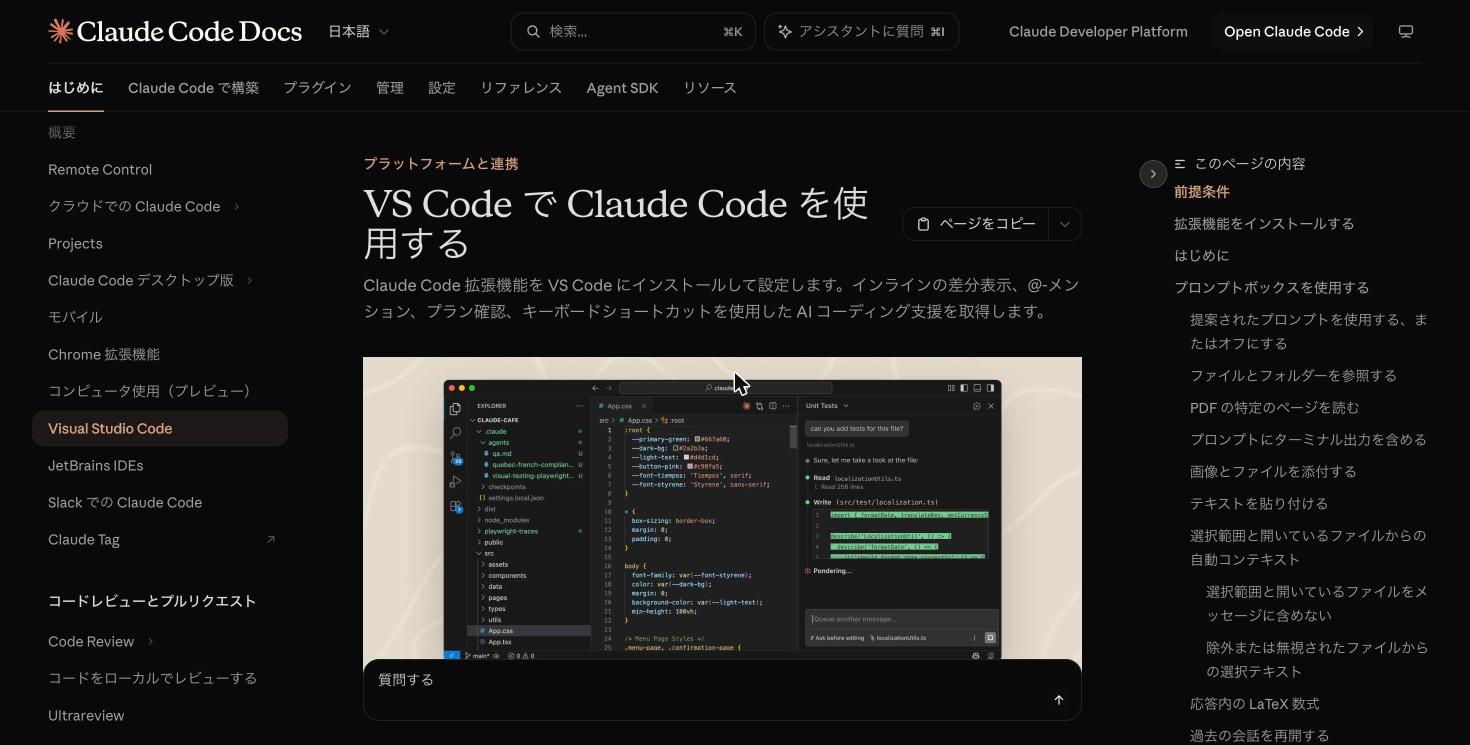
VS Code(Visual Studio Code)は、Microsoft が無料で配っているエディタです。拡張機能を足すことで、Python や R のプログラムを作る IDE として使えます。Claude Code の公式ドキュメントも、VS Code の拡張機能を、VS Code で Claude Code を使うおすすめの方法としています(出典[1])。
拡張機能という考え方
VS Code の本体は、エディタ・ファイルの一覧・ターミナル・Git の画面をそろえた、シンプルなアプリです。そこに拡張機能を足すと、できることが増えていきます。日本語で表示する、Python のプログラムを読みやすく色分けする、Claude と作業する、といった機能は、どれも拡張機能です。
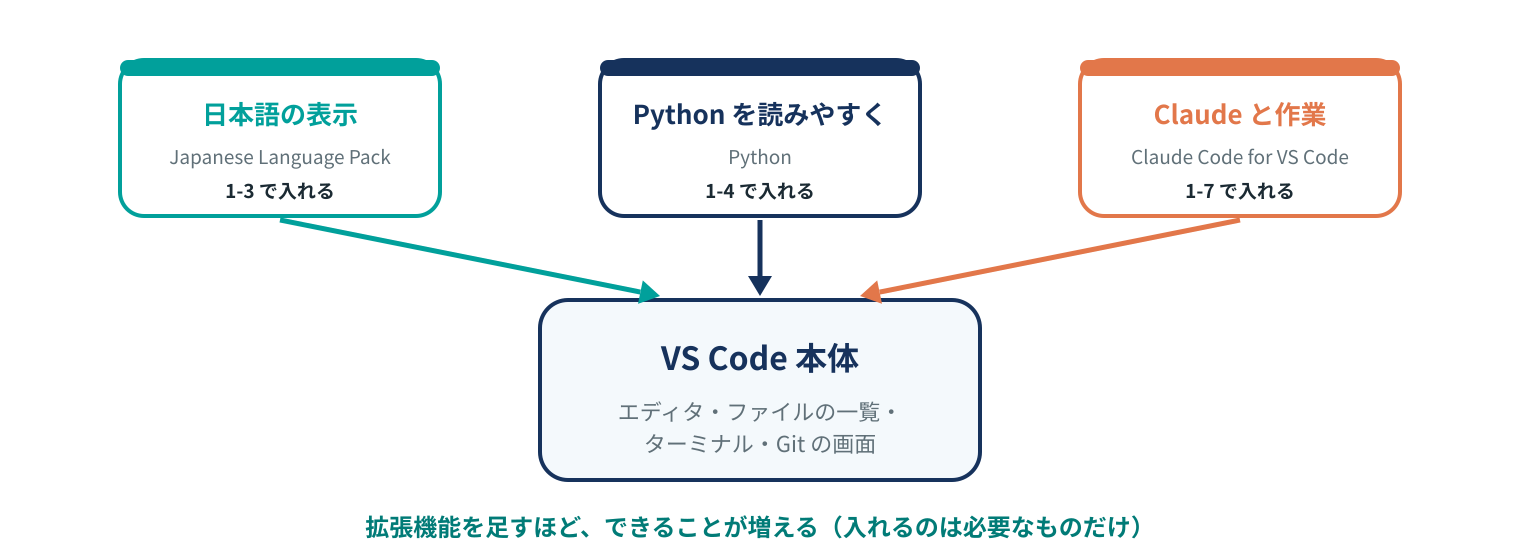
スマートフォンにアプリを足していくのと似ています。ただし、拡張機能はパソコンの中のファイルを読めるので、入れるのは必要なものだけにします(1-4)。
4. なぜ、Claude Code を VS Code で使うのか
Claude Code は、VS Code の中だけで動くものではありません。ターミナル、VS Code などの IDE、デスクトップアプリ、Web ブラウザの、どこからでも使えます。どこから使っても、中で動いている Claude Code は同じです(出典[6])。
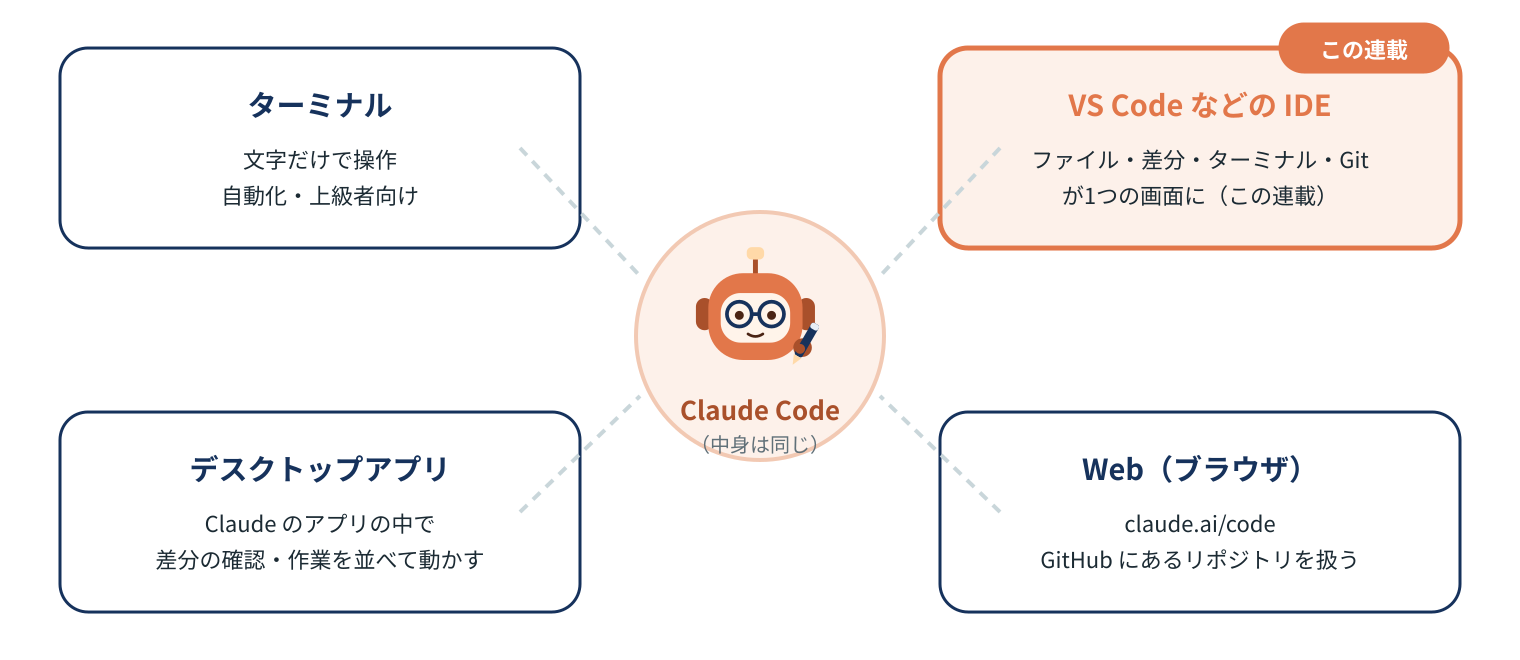
では、なぜこの連載は VS Code から使うのでしょうか。AI に仕事を任せるときに人がすべきことは、0-4 で見たとおり、任せる範囲を決めること、そして結果を確かめることでした。VS Code は、その2つがいちばんしやすい場所だからです。公式のドキュメントも、VS Code で Claude Code を使うなら拡張機能がおすすめ、としています(出典[1])。
良さ1:直す前に、差分で見られる
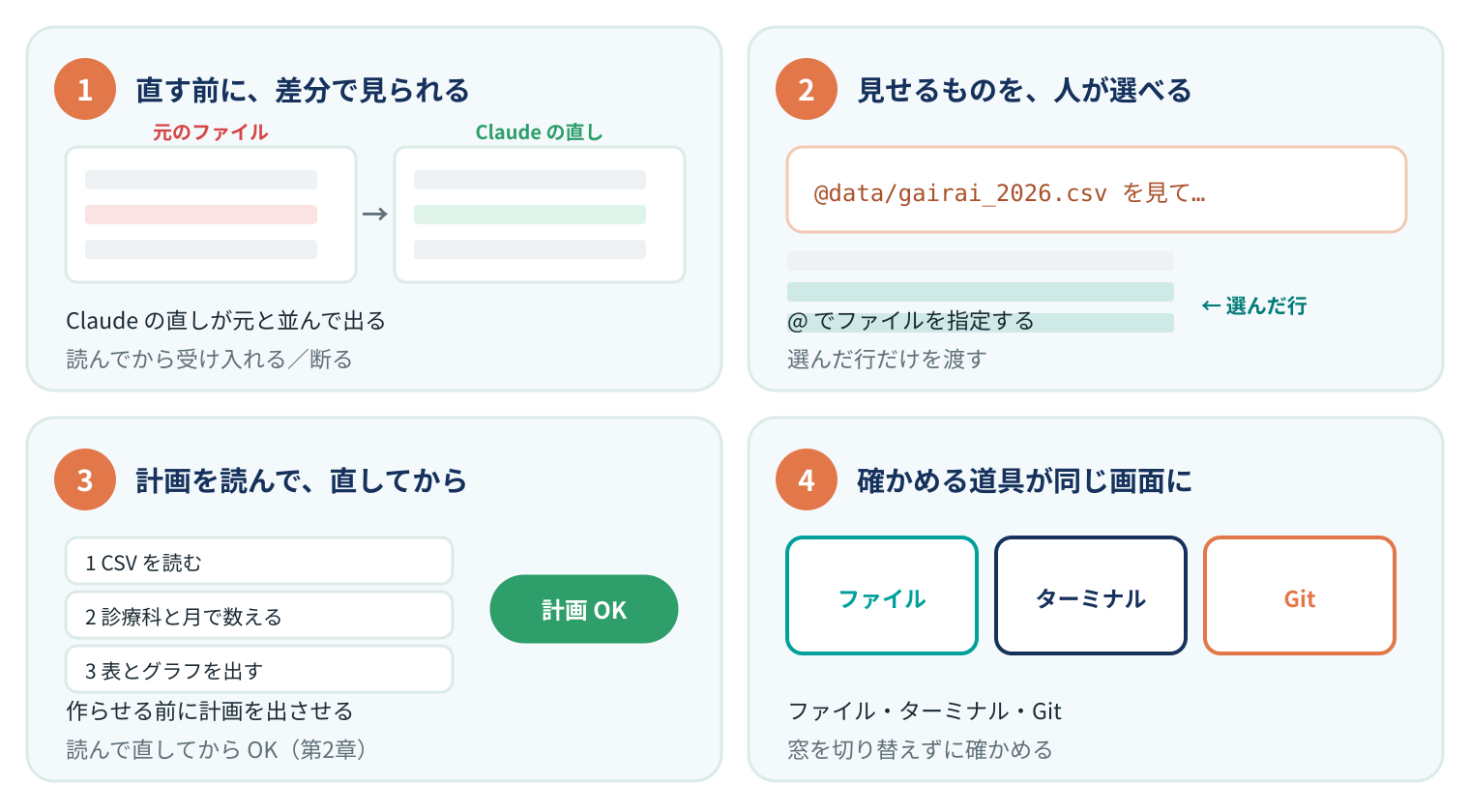
Claude がファイルを直そうとすると、VS Code には、元のファイルと直したあとの内容が並んで出ます。読んでから、受け入れるか断るかを選べます(出典[1])。ターミナルだけで使うと、変更は文字の一覧で流れていきます。慣れないうちは、どこが変わったかを見落としがちです。
良さ2:見せるものを、人が選べる
Claude に「このファイルのこの部分を見て」と伝えたいときは、@ に続けてファイル名を書くか、エディタで行を選んでから頼みます。選んだ行の範囲まで Claude に渡せます(出典[1])。1-1 で、場所を正確に伝えることが大事だと書きました。VS Code では、それをクリックと選択でできます。
良さ3:計画を読んで、直してから作らせられる
Claude に、作る前に計画を出させるやり方があります(Plan モード)。VS Code の拡張機能では、その計画を受け入れる前に読み、直すことができます(出典[1])。第2章で使います。
良さ4:確かめる道具が、同じ画面にある
Claude が作ったファイルは、その場で左のエクスプローラーに現れます。中身はエディタで開けて、内蔵のターミナルで自分でも数えられて、Git の差分も「ソース管理」で見られます(1-5)。窓を切り替えずに、Claude のしたことを自分の目で確かめられます。
Excel や Word との違い
ふだん使っている Excel や Word と比べると、VS Code の性格が分かりやすくなります。Excel は表、Word は文書と、1つの種類のファイルを作り込むためのアプリです。VS Code は、CSV・プログラム・設定のファイル・手順書など、文字で書かれたいろいろなファイルを、フォルダごと並べて扱うためのアプリです。Claude Code が作り、直すのも、こうした文字のファイルです。だから、その作業を見守るには VS Code が向いています。VS Code は無料で使えて、Python や R など、ほかの言語の拡張機能もそろっています(出典[2])。
5. VS Code を入れる
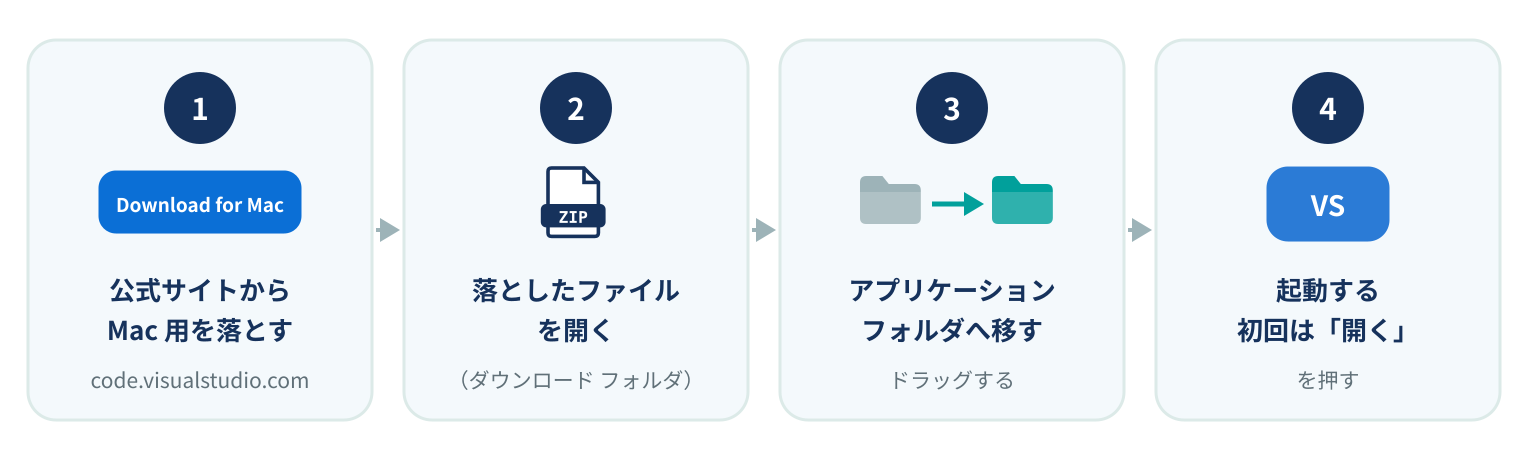
VS Code の公式サイト(code.visualstudio.com)を開くと、右上に「Download for Mac」のボタンがあります。ここから Mac 用をダウンロードします。
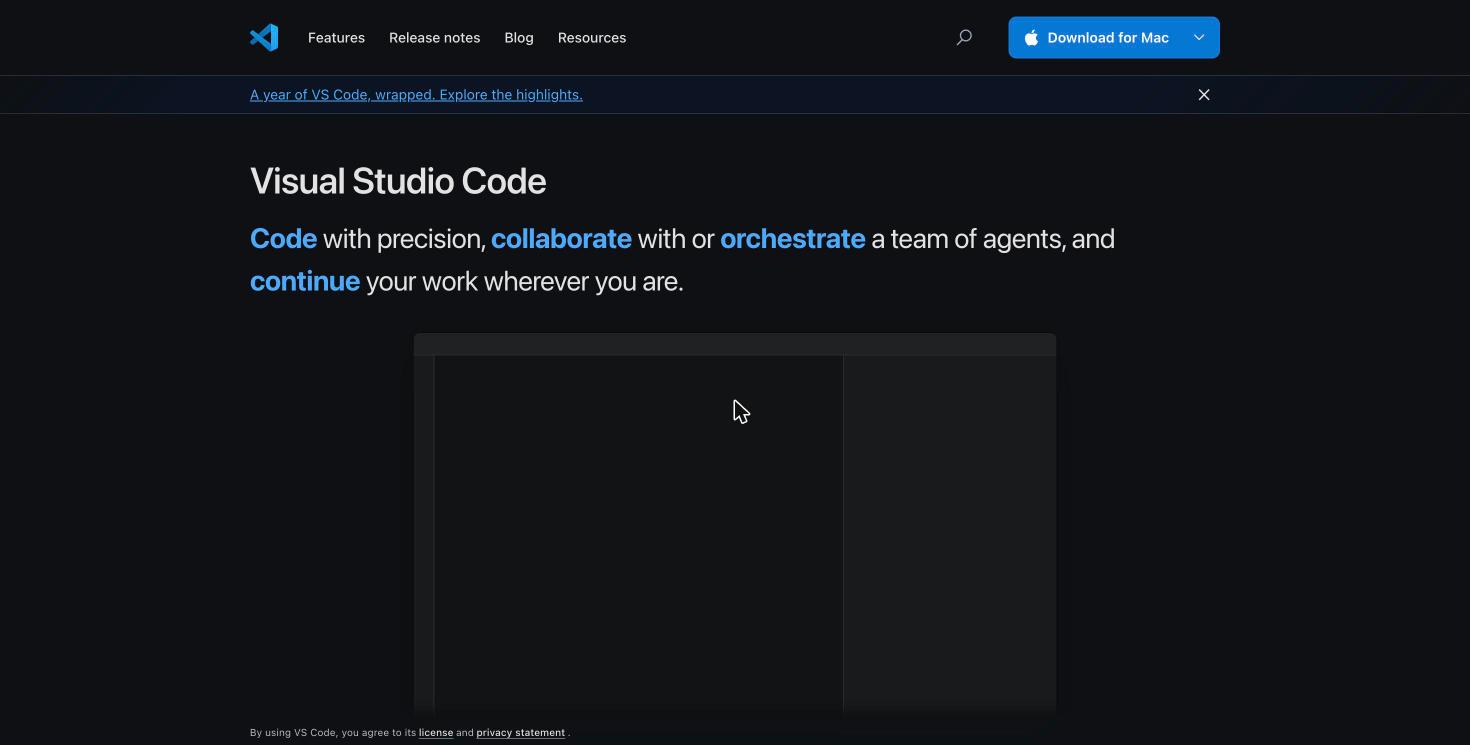
ダウンロードしてからの手順は、次のとおりです(出典[2])。
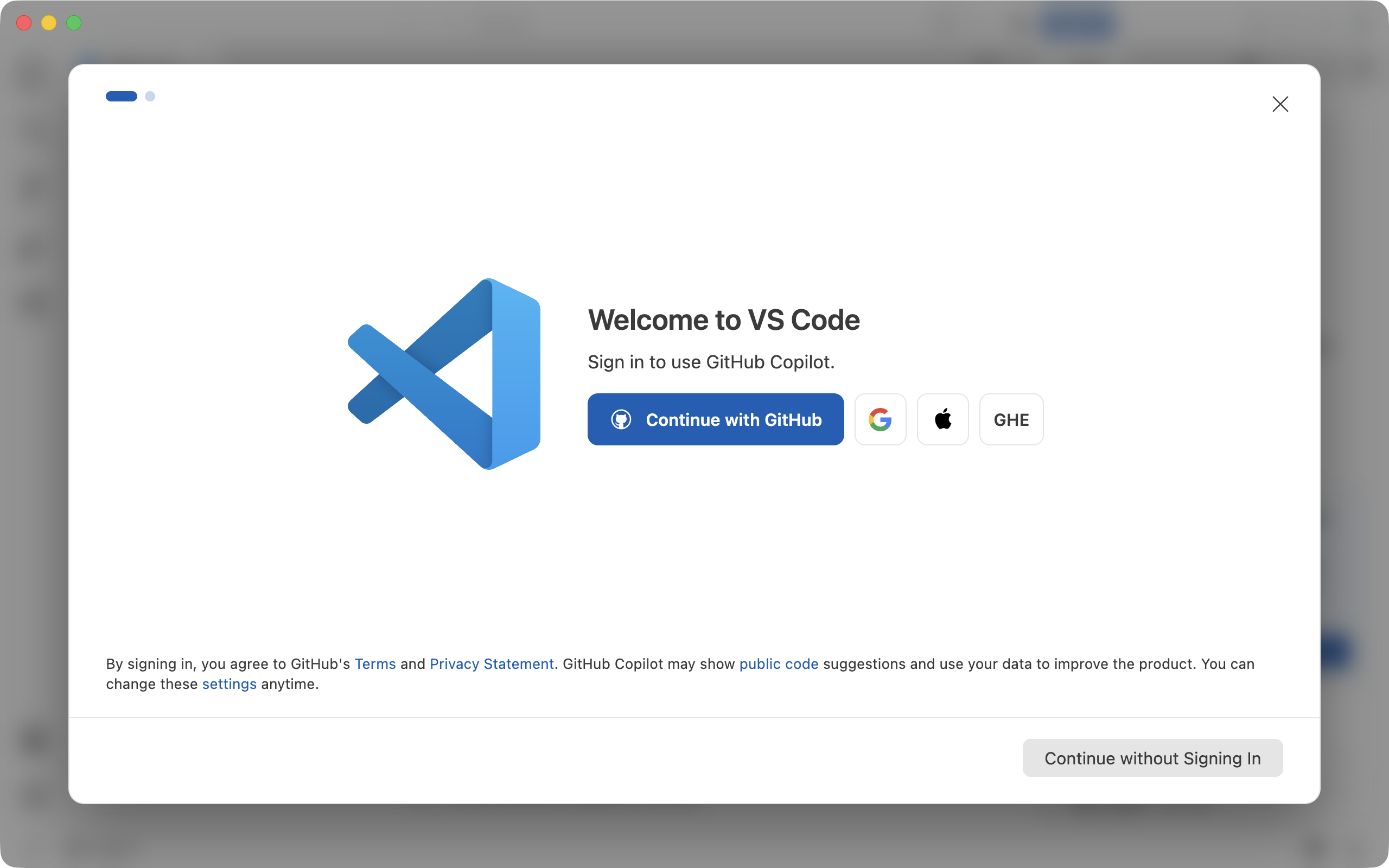
はじめて起動すると、「Welcome to VS Code」の画面が開き、GitHub Copilot(VS Code に組み込まれた AI)へのサインインを勧められます。この連載で使う AI は Claude Code なので、サインインはせず、右下の「Continue without Signing In」を選びます。次の画面で配色を選び、「Get Started」を押します(この連載の画面は「Light 2026」です)。
表示を日本語にする
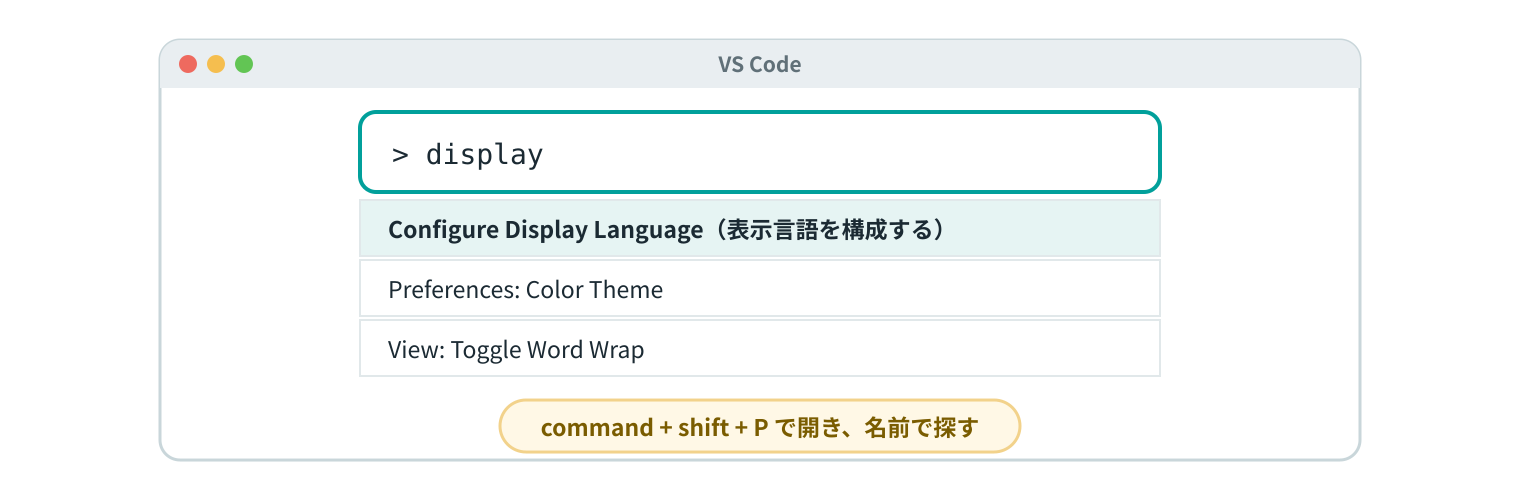
VS Code は、はじめは英語で表示されます。日本語にするには、日本語の言語パックという拡張機能を入れます(出典[3])。Mac の表示が日本語なら、起動したときに右下に入れるかどうかの案内が出ることがあります。出たら「インストールして再起動」を選びます。
案内が出ないとき(Mac の表示が英語のときなど)は、command + shift + P でコマンドパレットを開き、「Configure Display Language」と打って選び、一覧から日本語を選びます(出典[3])。再起動すると、メニューが日本語になります。この連載の画面は、日本語の表示で撮っています。
6. 作業フォルダを開く
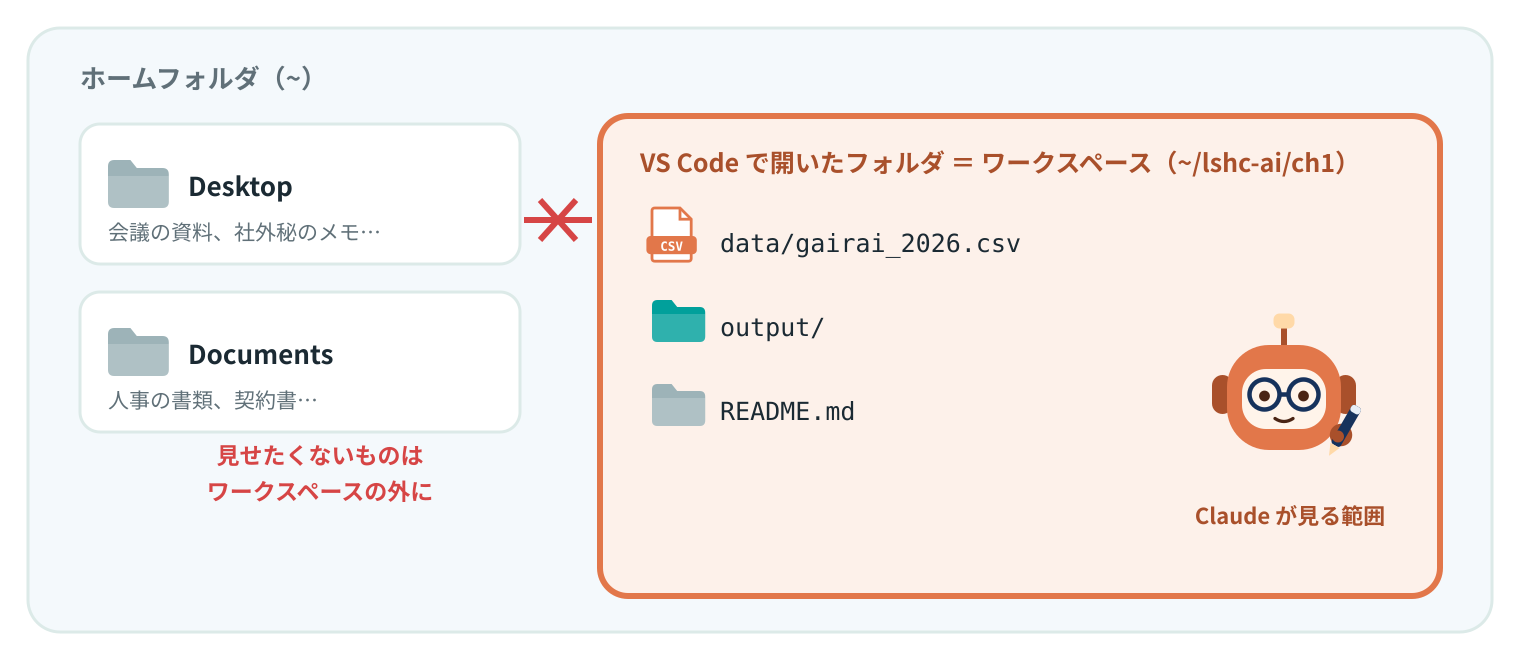
VS Code では、1つのファイルではなく、フォルダごと開いて作業します。開いたフォルダをワークスペースと呼びます。
このワークスペースは、そのまま Claude Code が仕事をする範囲になります(1-7)。Claude は、開いたフォルダの中のファイルを読み、書き、そこでコマンドを動かします。逆に言えば、どのフォルダを開くかで、Claude に見せる範囲を人が決められるということです。
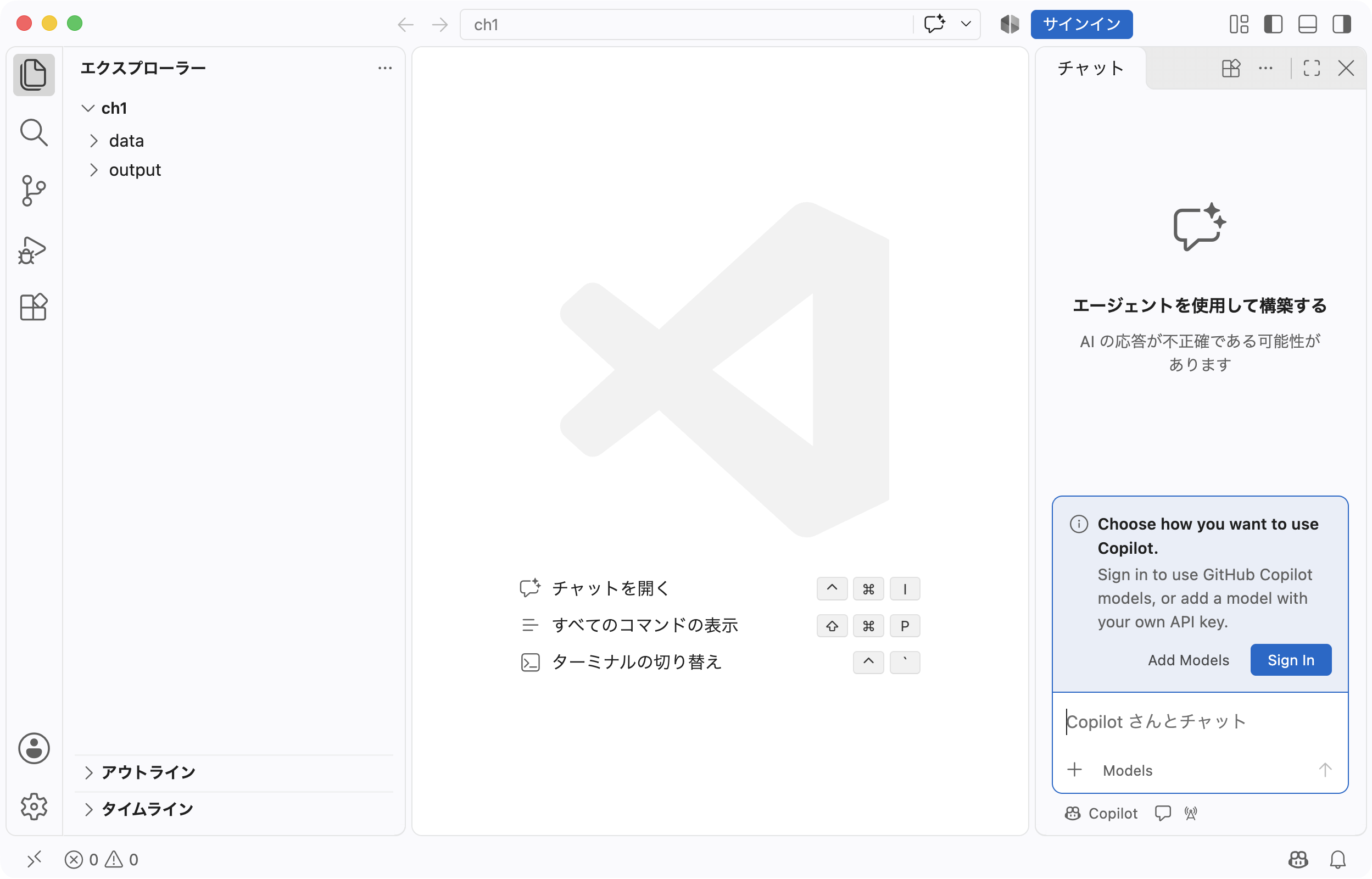
メニューの「ファイル」→「フォルダーを開く…」を選び、ホームフォルダ → lshc-ai → ch1 を選んで「開く」を押します。左のエクスプローラーの「フォルダーを開く」ボタンからも開けます。
右側に「チャット」(GitHub Copilot)の欄が開いていますが、この連載では使いません。右上の × で閉じてかまいません。
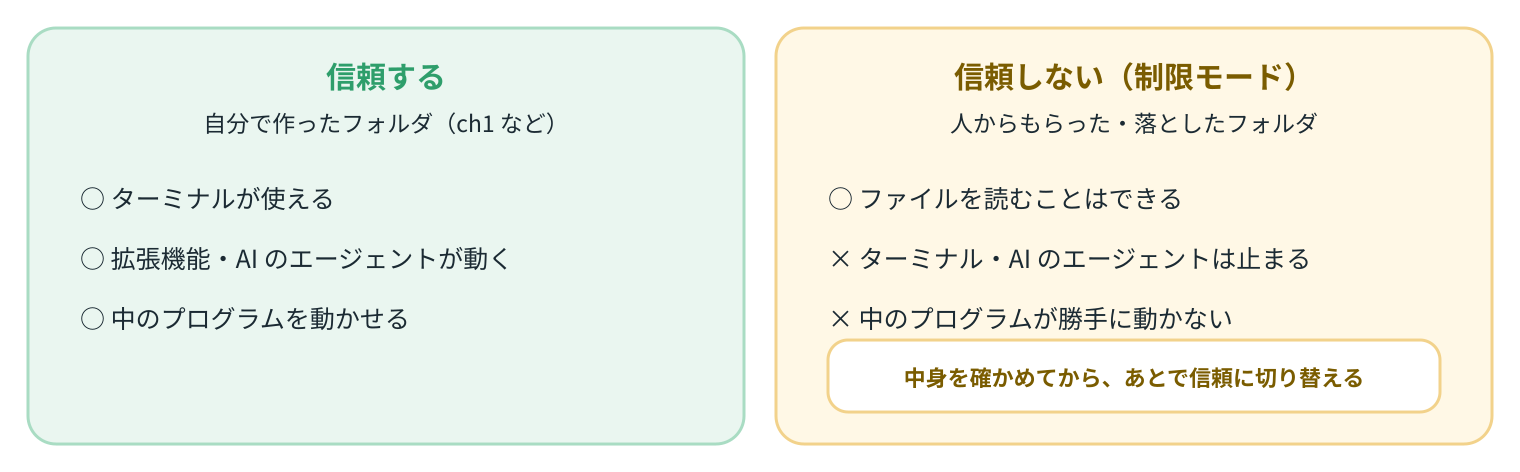
VS Code には、知らないフォルダの中のプログラムが勝手に動かないようにする「ワークスペースの信頼」という仕組みがあります。版や設定によっては、はじめて開くフォルダで「このフォルダー内のファイルの作成者を信頼しますか?」と聞かれます。撮影に使った版(1.147、2026年11月)では、開いたときには聞かれず、そのまま開きました。信頼しないと答えると、VS Code はそのフォルダを「制限モード」で開きます。制限モードでは、ターミナルや AI のエージェントなども止まります(出典[4])。ch1 は自分で作ったフォルダなので、聞かれたら「はい、作成者を信頼します」を選びます。
7. ターミナルから VS Code を開けるようにする
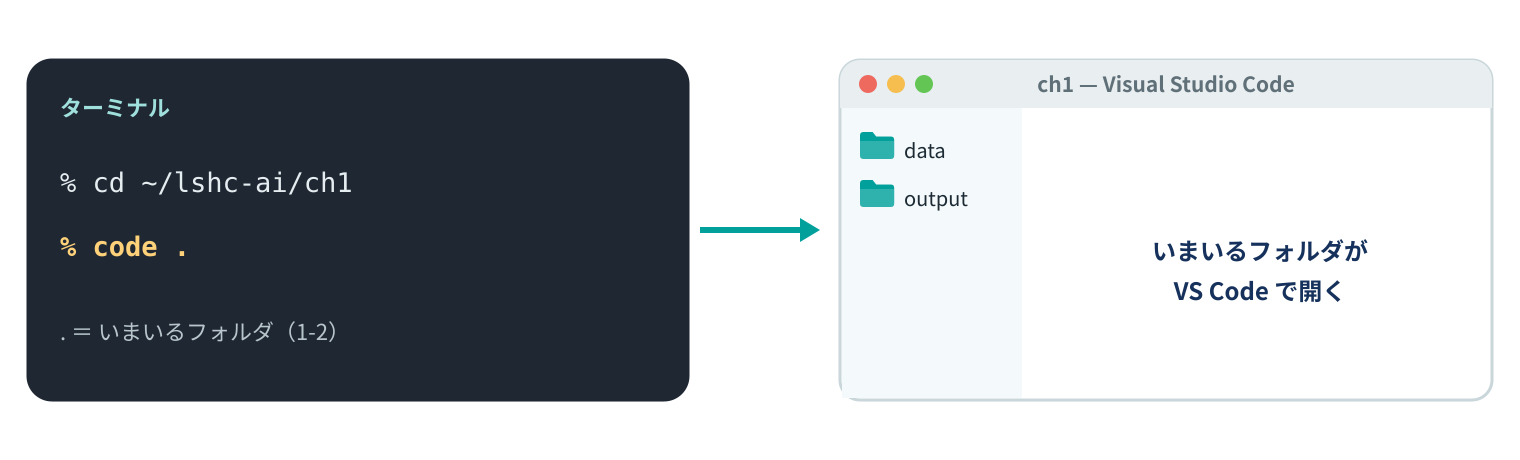
1-2 で覚えたターミナルから、code . と打つだけで、いまいるフォルダを VS Code で開けるようにしておくと便利です。VS Code でコマンドパレット(command + shift + P)を開き、「Shell Command: Install ‘code’ command in PATH」(シェルコマンド:PATH 内に ‘code’ コマンドをインストール)を選びます(出典[2])。
cd ~/lshc-ai/ch1
code .
1-2 で見た . は「いまいるフォルダ」でした。code . は「いまいるフォルダを VS Code で開く」という意味になります。
8. やってみよう:VS Code を入れて、作業フォルダを開く
- VS Code を入れる:5節の手順で入れ、アプリケーションフォルダから起動します。サインインの画面では「Continue without Signing In」を選び、配色を選んで「Get Started」を押します。
- 表示を日本語にする:右下の案内から、またはコマンドパレットの「Configure Display Language」から日本語にして、再起動します。
- 作業フォルダを開く:「ファイル」→「フォルダーを開く…」で
~/lshc-ai/ch1を開きます(信頼を聞かれたら「はい、作成者を信頼します」)。左にdataとoutputが並べば成功です。 - ターミナルから開けるようにする:7節のとおり
codeコマンドを入れ、Mac のターミナルでcd ~/lshc-ai/ch1とcode .を打って、VS Code が開くことを確かめます。
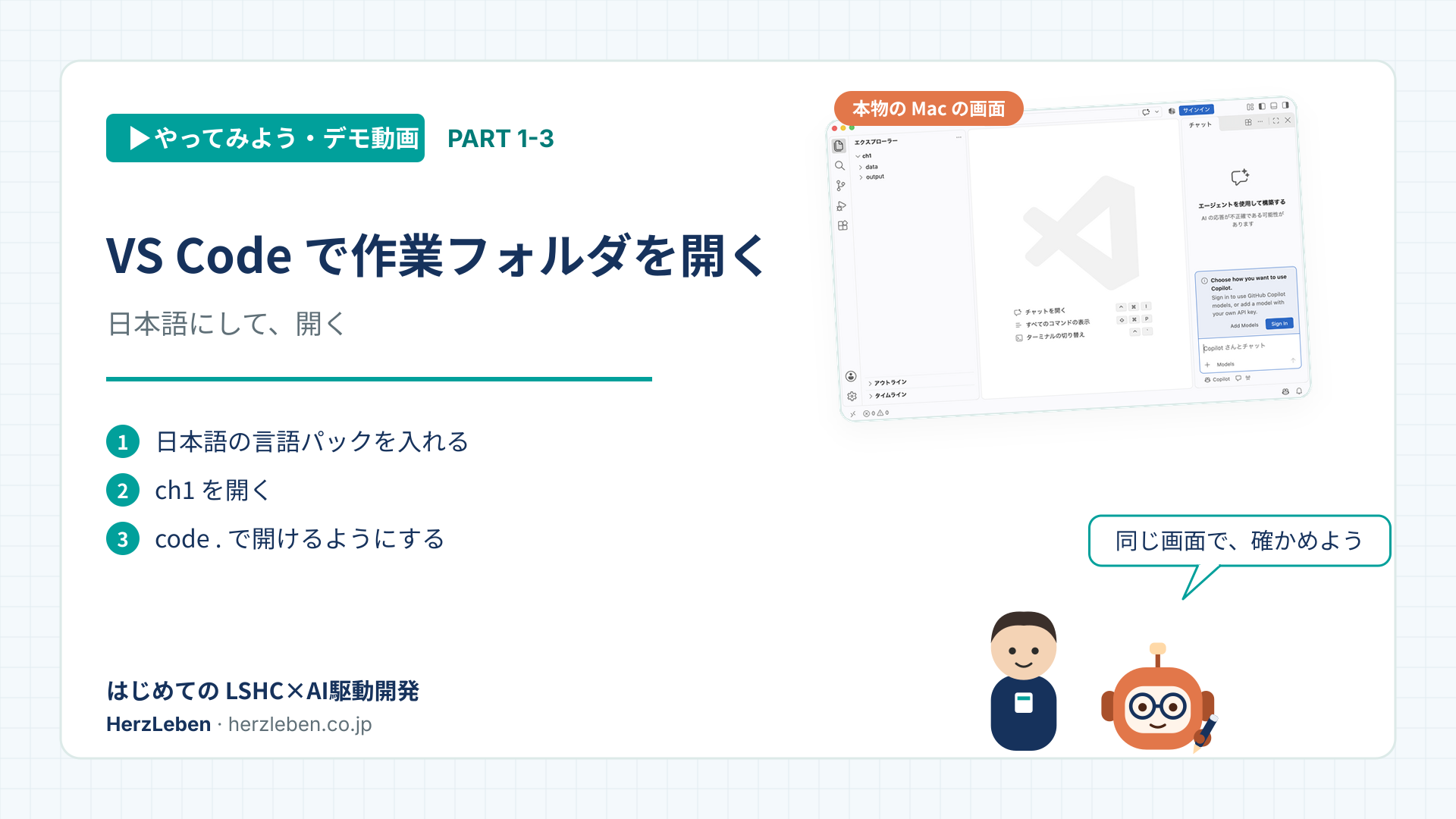
▶ デモ動画(30秒・字幕あり・音声なし)
9. 勘違いしやすいところ
10. もう一歩(公式の言葉で)
11. 理解度チェック
問1
統合開発環境(IDE)の説明として、最も適しているのはどれか。
- A. 文字に色や大きさを付けて、文書を作るアプリ
- B. 表の計算とグラフ作りのためのアプリ
- C. インターネットのページを見るためのアプリ
- D. エディタ・ファイルの一覧・ターミナルなど、プログラム作りに要る機能をまとめたアプリ
正解:D。IDE は、プログラムを作るのに要る機能を1つにまとめたアプリです(3節)。A はワープロ、B は表計算、C はブラウザです。
問2
同僚から受け取ったフォルダを VS Code で開いたら、「このフォルダー内のファイルの作成者を信頼しますか?」と聞かれた。最も適した対応はどれか。
- A. 早く作業したいので、すぐに「信頼します」を選ぶ
- B. 中身を確かめるまで「信頼しません」を選び、制限モードで開く
- C. フォルダを消して、もう一度もらい直す
- D. VS Code を閉じて、テキストエディットで開く
正解:B。制限モードでは、中のプログラムが勝手に動かないように、ターミナルなどが止まります。迷ったら制限モードのままにし、あとから信頼に切り替えればよい、と公式も勧めています(6節、出典[4])。
問3
Mac のターミナルで cd ~/lshc-ai/ch1 と打ったあと、code . と打った。何が起きるか。
- A. ホームフォルダが VS Code で開く
- B. VS Code が新しく入る
- C.
ch1フォルダが VS Code で開く - D.
ch1フォルダが消える
正解:C。. はいまいるフォルダを表すので、code . は「いまいるフォルダ(ch1)を VS Code で開く」という意味です(7節)。
12. 現場で使うなら
VS Code で開くフォルダは、そのまま Claude Code が仕事をする場所になります。業務で使うときは、「Claude に見せてよいファイルだけを入れたフォルダ」を作って開くようにしましょう。共有フォルダの上の階層をまるごと開くと、関係のない資料まで Claude が読める範囲に入ってしまいます。見せる範囲をフォルダで区切るのは、いちばん簡単で確かなハーネスの設計です。
次回予告:1-4「VS Code 2 — 画面と使い方」
- VS Code の画面の6つの場所
- ファイルを作る・探す・確かめる操作
- 文字コードを指定して開き直す、内蔵のターミナルを使う
出典(2026年11月22日に確認)
- Anthropic「VS Code で Claude Code を使用する」Claude Code Docs
- Microsoft「Visual Studio Code on macOS」Visual Studio Code Docs
- Microsoft「Display Language」Visual Studio Code Docs
- Microsoft「Workspace Trust」Visual Studio Code Docs
- Microsoft「Getting started with the terminal」Visual Studio Code Docs
- Anthropic「概要」Claude Code Docs