
AI駆動開発入門
【はじめての LSHC×AI駆動開発】1-5:Git・GitHub 1 — Git で変更を記録する
1-3・1-4 で、VS Code で作業フォルダを開き、README.md を作りました。1-7 では、いよいよ Claude Code にプログラムを作ってもらいます。その前に、2回かけて Git と GitHub を準備します。この回は、自分のパソコンの中で変更を記録する Git です。次の 1-6 で、その記録を GitHub に預けます。
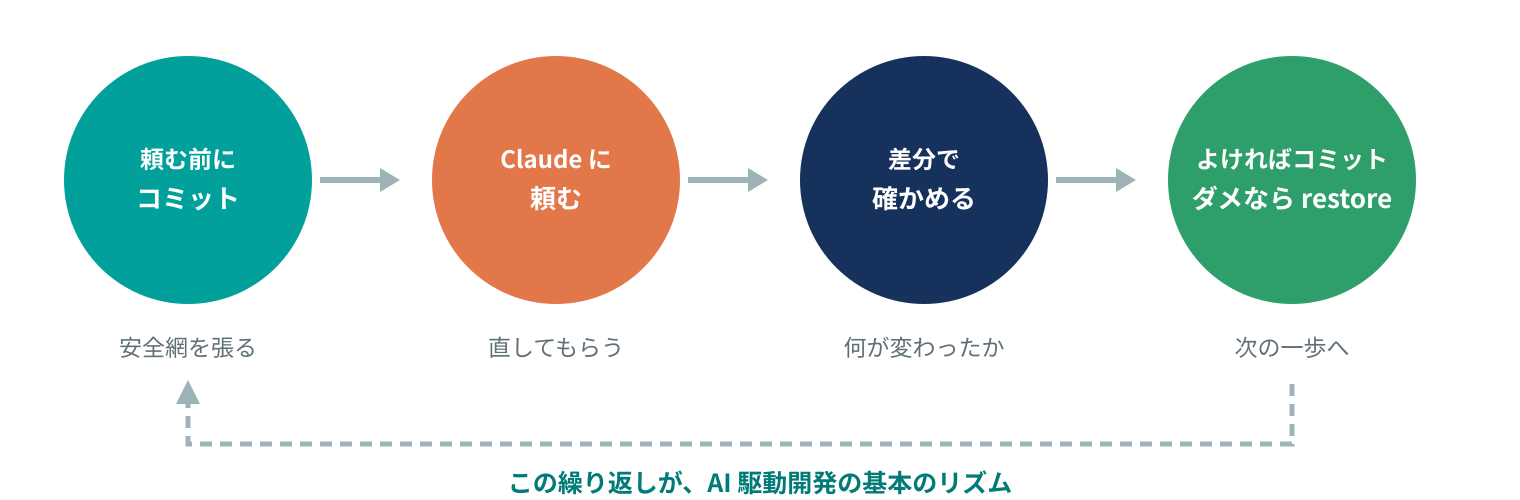
Claude は、頼まれた仕事のために、ファイルを新しく作ったり、書き換えたりします。思ったのと違う直し方をされることもあります。そのとき、「直す前の状態」が記録してあれば、何が変わったかを確かめ、いつでも元に戻せます。Git は、AI に仕事を任せるための安全網です。
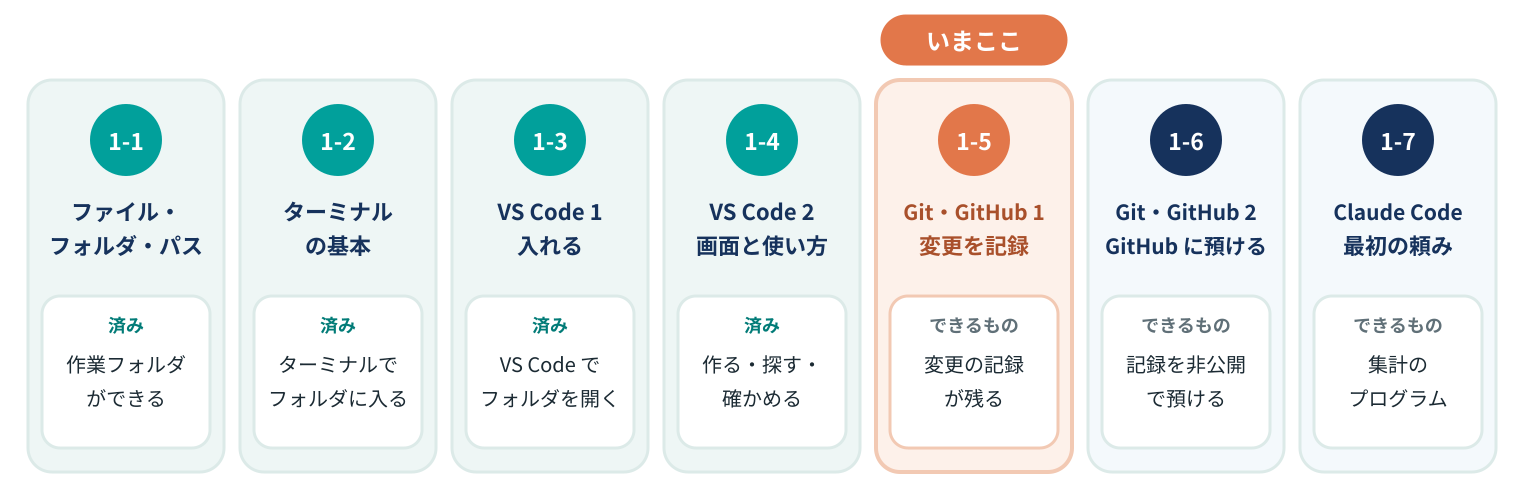
この回は長めです。Git は、AI 駆動開発のあいだずっと使う道具なので、最初に考え方から押さえておきます。全部を一度に覚えなくてかまいません。15節の「やってみよう」の手順を済ませれば、次の回に進めます。
1. この回の用語
| 用語 | ひとことで |
|---|---|
| バージョン管理(version control) | ファイルの変更の歴史を記録して、いつ・誰が・何を・なぜ変えたかを残し、前の状態に戻せるようにすること |
| Git(ギット) | いちばん広く使われているバージョン管理のソフト。無料 |
| リポジトリ(repository) | Git が変更の歴史を記録している場所。作業フォルダの中の隠しフォルダ .git に入っている |
| 作業ツリー(working tree) | いま実際に編集しているファイルの状態。ふだん VS Code で見ているファイルそのもの |
| ステージング(staging) | 次のコミットに入れる変更を選んで置いておくこと。置いておく場所をステージングエリア(インデックス)と呼ぶ |
| コミット(commit) | ステージングした変更を、説明(コミットメッセージ)を付けて記録すること。また、その1回分の記録 |
| コミットハッシュ(commit hash) | コミットごとに付く、英数字40文字の名前。a1b2c3d のように先頭7文字ほどで呼ぶことが多い |
| 差分(diff) | 2つの状態のあいだで、どの行が増え、消え、変わったか |
.gitignore |
Git に記録させないファイルやフォルダを書いておくファイル |
2. 場面:「最終版_本当の最終版.xlsx」


3. バージョン管理とは
ファイルに別の名前を付けて保存していくやり方は、手軽ですが、何を変えたかが残らず、どれが最新かも分からなくなります。バージョン管理は、ファイルを1つのまま、変更の歴史を記録していくやり方です(出典[1])。
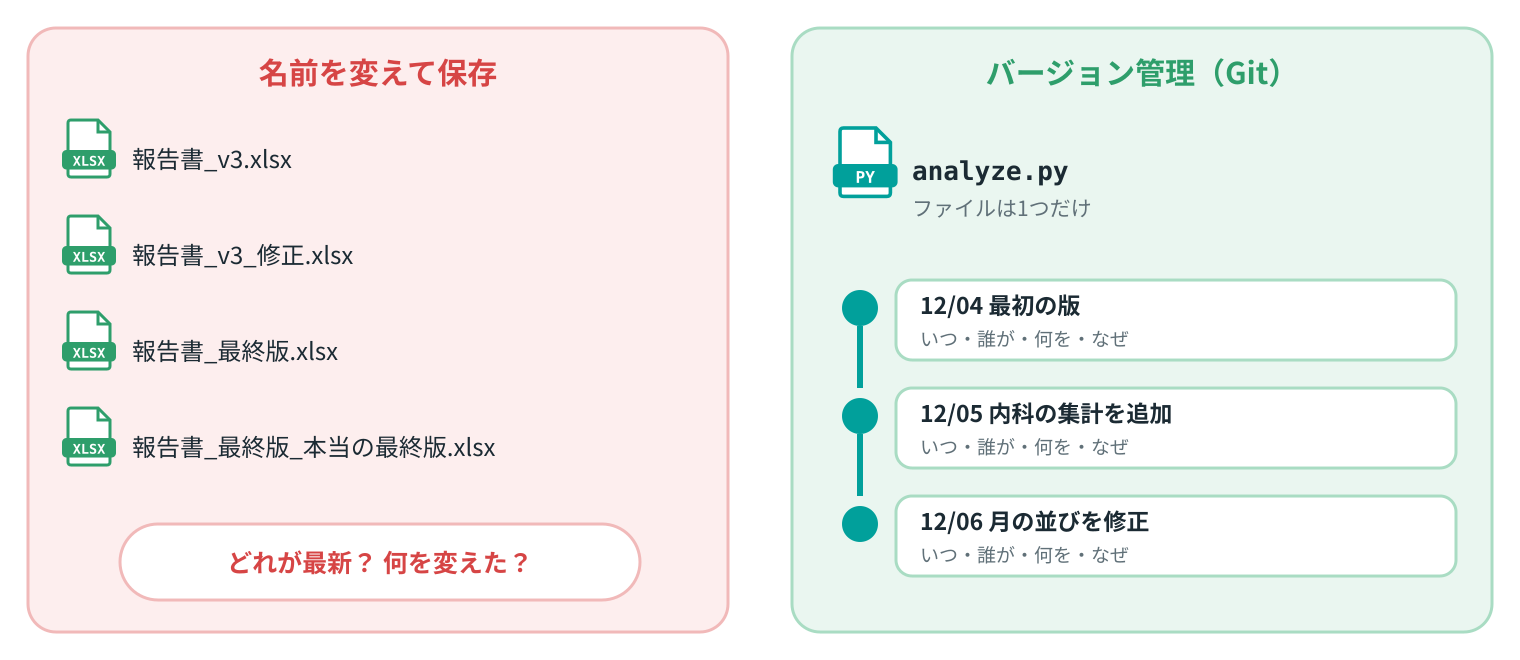
Git は、いちばん広く使われているバージョン管理のソフトです。もとはソフトウェアのソースコードのために作られましたが、文字で書かれたファイルなら何でも記録できます。手順書、設定のファイル、集計のプログラム、CLAUDE.md(第3章)なども、Git で記録できます。
4. なぜ、AI 駆動開発で Git が欠かせないのか
人が自分でプログラムを書くときも Git は便利ですが、AI に書いてもらうときは、ほぼ必須になります。理由は5つあります。
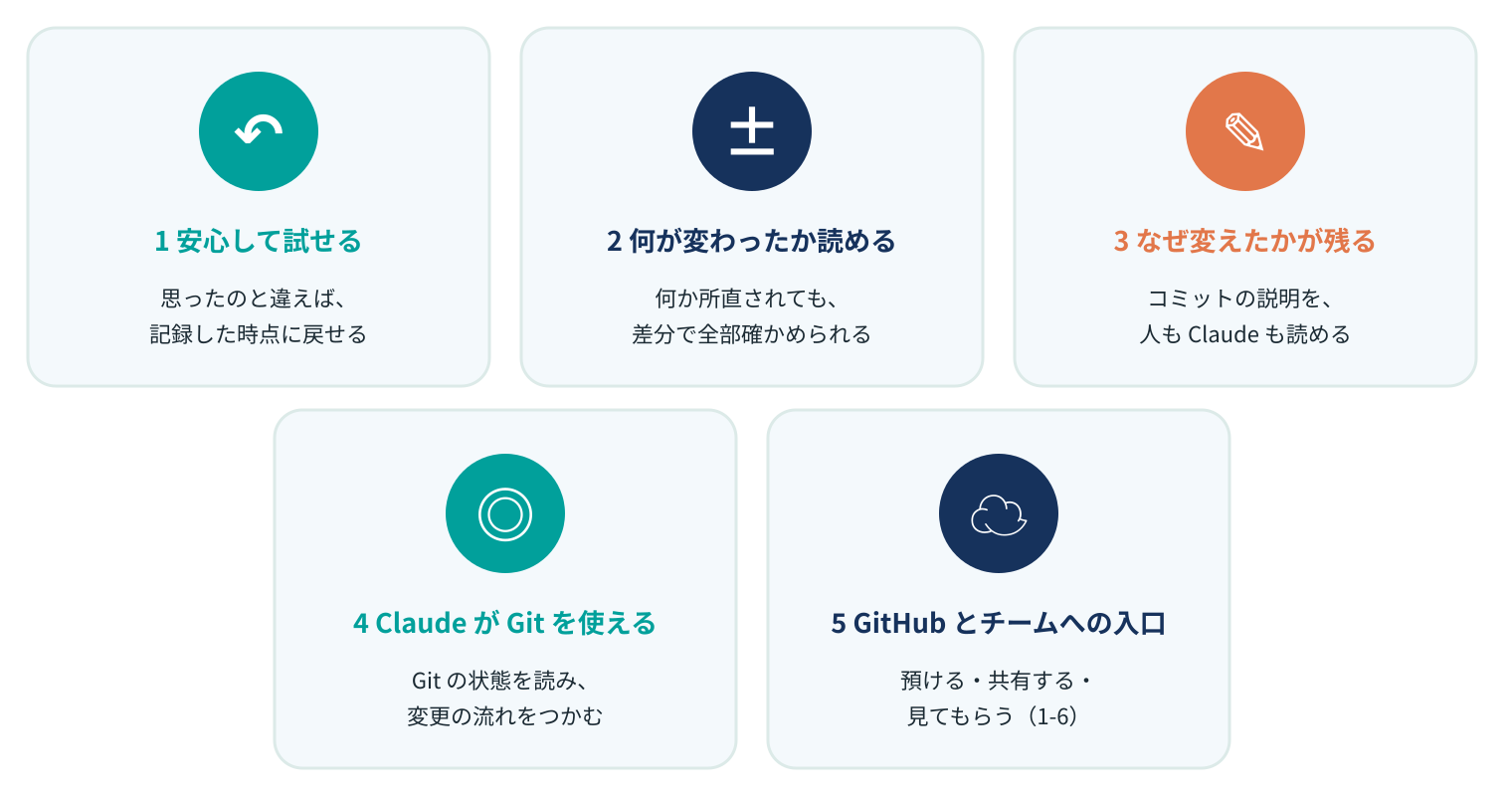
- 安心して試せる:Claude の直しが思ったのと違ったら、記録した時点に戻せます。戻せると分かっていれば、試しに頼んでみることができます。
- 何が変わったか読める:Claude は、一度の頼みで何か所も、ときには何ファイルも直します。Git の差分を見れば、変わったところを漏れなく確かめられます。
- なぜ変えたかが残る:コミットメッセージに理由を書いておけば、半年後の自分も、同僚も、Claude も、その変更の意図を読めます。
- Claude が Git を使える:Claude Code は、いまの Git の状態(まだ記録していない変更、最近のコミットなど)を読めます(出典[2])。変更をステージングしたり、コミットメッセージを書いたりもできます(出典[3])。
- GitHub とチームへの入口:Git の記録は、次の 1-6 で GitHub に預けられます。人と共有したり、変更を見てもらったりする仕組み(第4章)も、Git の上に乗っています。
5. Git の考え方:3つの場所
Git を使うときは、ファイルが3つの場所を行き来すると考えると分かりやすくなります(出典[4])。
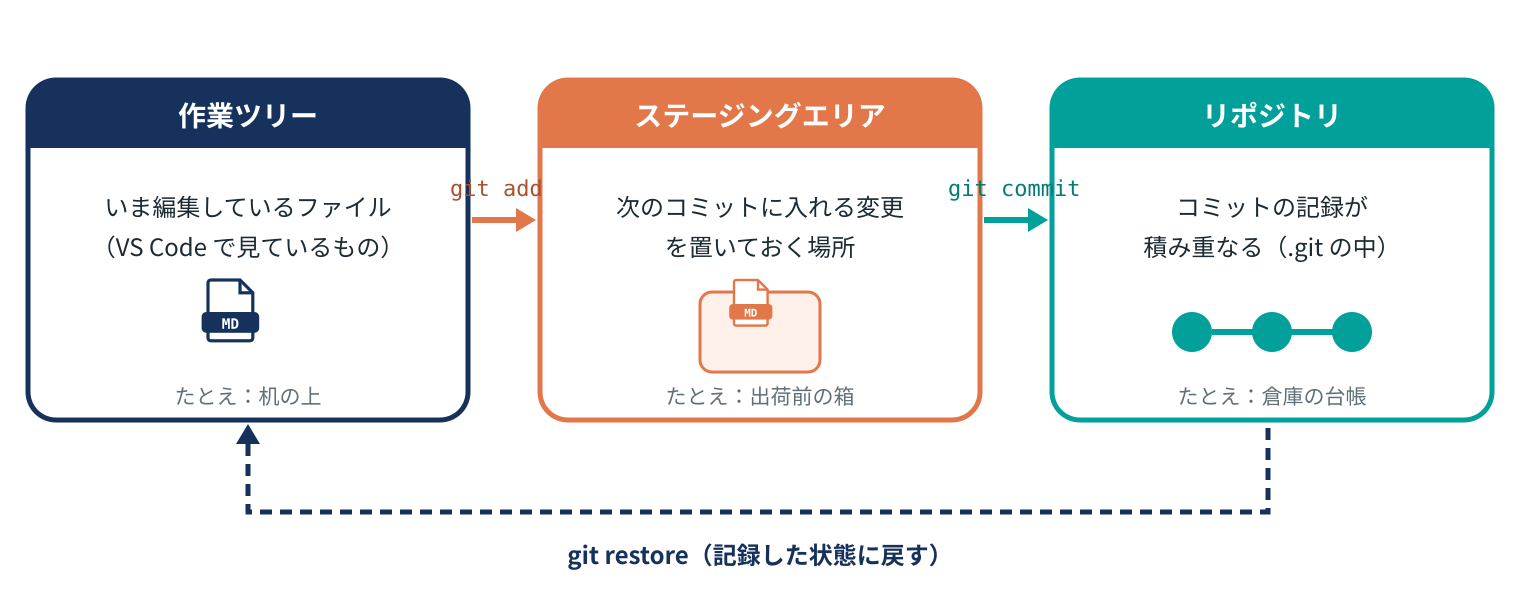
- 作業ツリー:いま実際に編集しているファイルです。VS Code で開いて書き換えているのは、ここです。
- ステージングエリア:次のコミットに入れる変更を、選んで置いておく場所です。
git addで置きます。 - リポジトリ:コミットの記録が積み重なっていく場所です。作業フォルダの中の隠しフォルダ
.gitに入っています。git commitで、ステージングエリアの変更をここに記録します。
保存とコミットは別のもの
はじめのうち、いちばん混乱しやすいのが「保存」と「コミット」の違いです。
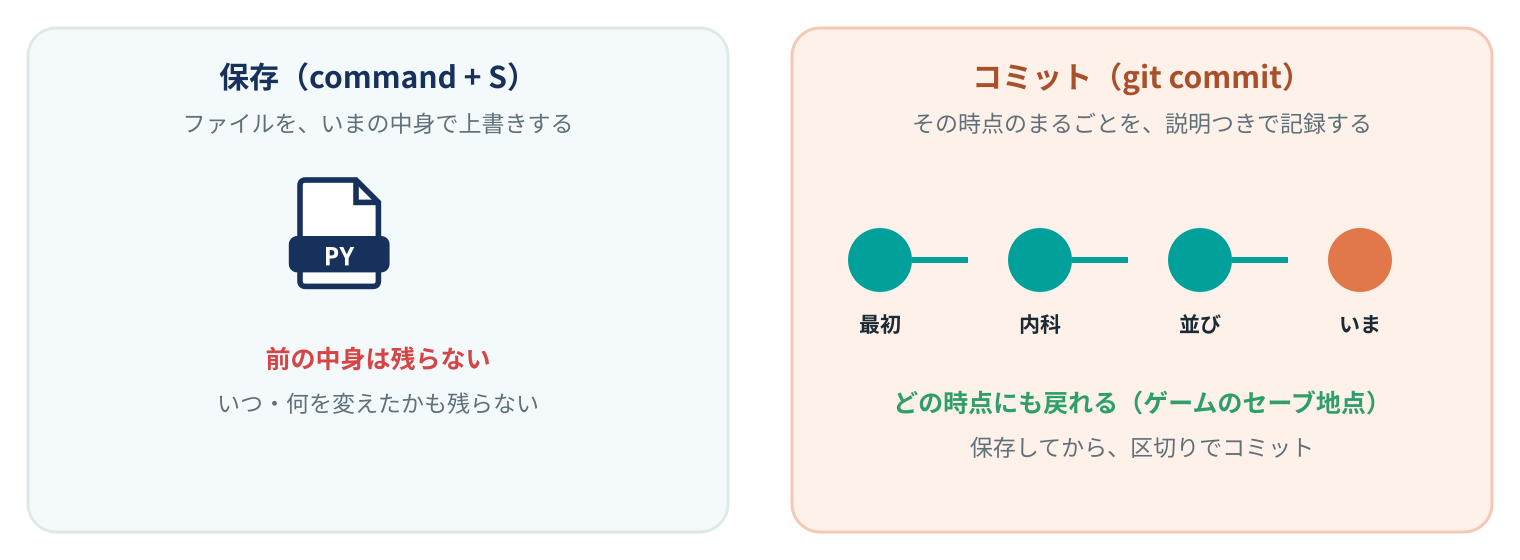
保存(command + S)は、ファイルをいまの中身で上書きします。前の中身は残りません。コミットは、その時点のフォルダのまるごとを、説明を付けて記録します。ゲームのセーブ地点のように、あとからどのコミットの時点にも戻れます。ふだんは保存しながら作業し、区切りのよいところでコミットします。
コミットは「その時点のまるごとの写真」
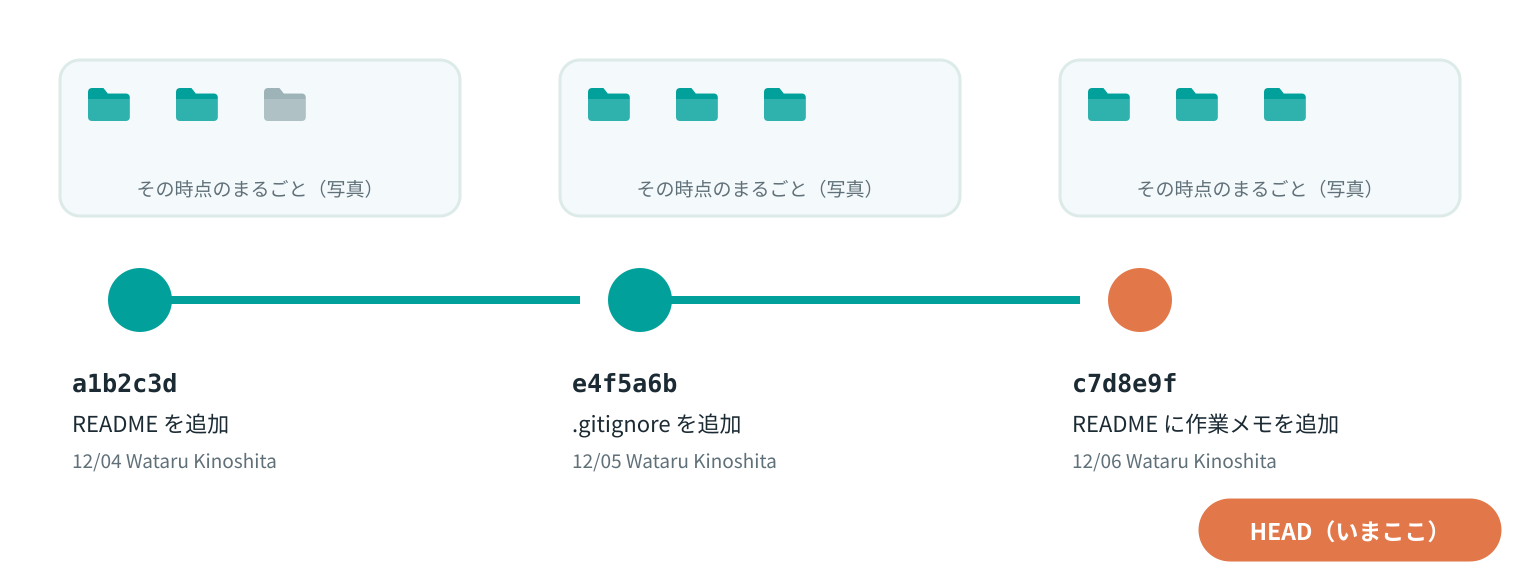
Git のコミットは、変えた部分だけでなく、その時点のファイル全体の状態を記録します。写真を撮るようなものです。だから、どのコミットの時点にも、まるごと戻れます(出典[4])。
コミットには、英数字40文字の名前(コミットハッシュ)が付きます。a1b2c3d4e5… のような文字列で、ふだんは先頭の7文字ほどで呼びます。Claude Code に「コミット a1b2c3d の時点と比べて、何が変わりましたか」と聞くこともできます。
6. Git を入れる
Git の公式サイト(git-scm.com)の macOS のページには、Mac に Git を入れる方法がいくつか並んでいます。この連載では、その中の「Xcode Command Line Tools」を使います。Apple が配っている「コマンドライン・デベロッパ・ツール」に、Git が入っています(出典[5])。
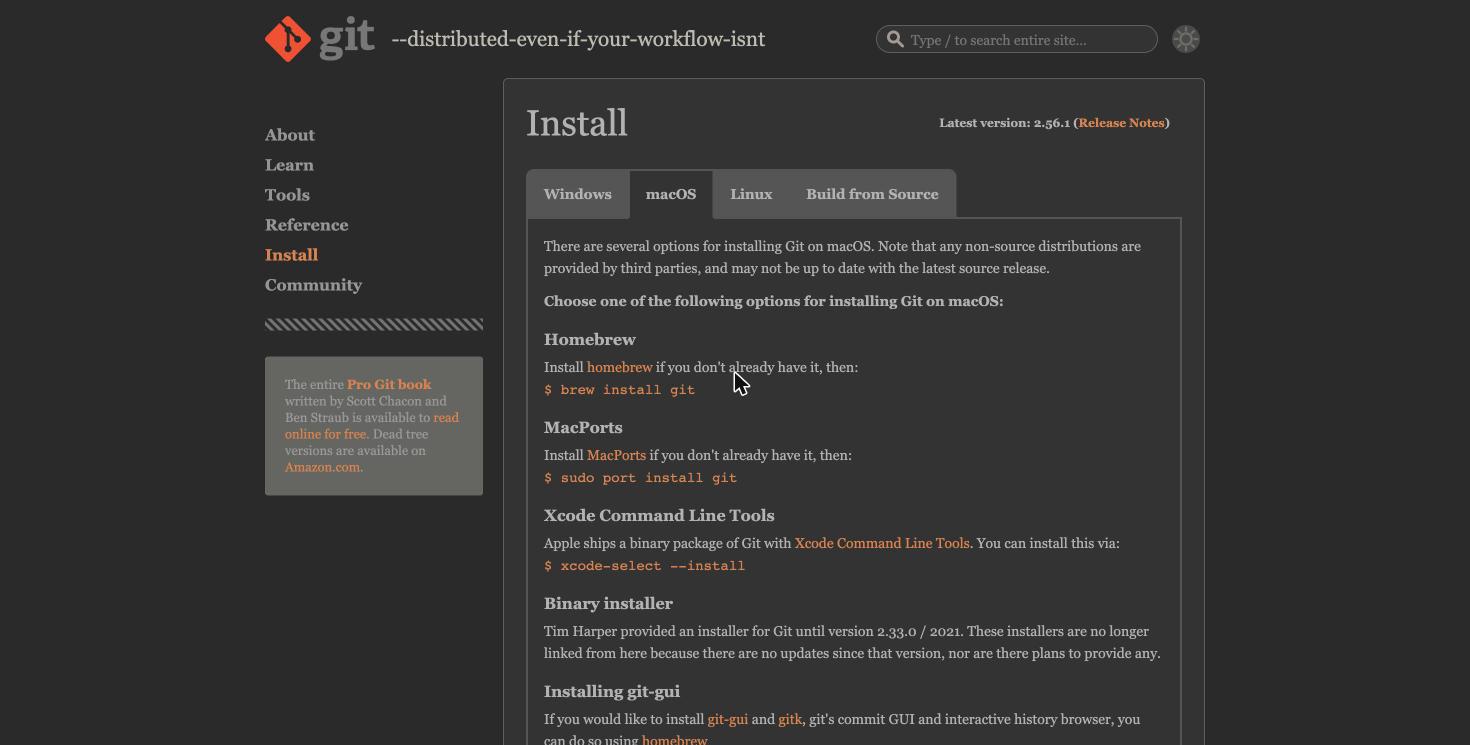 *公式サイトには入れ方が4つ並んでいます。この連載は「Xcode Command Line Tools」(2026年11月23日の画面)*ターミナル(VS Code の内蔵のターミナルでもかまいません)で、次のコマンドを打ちます。
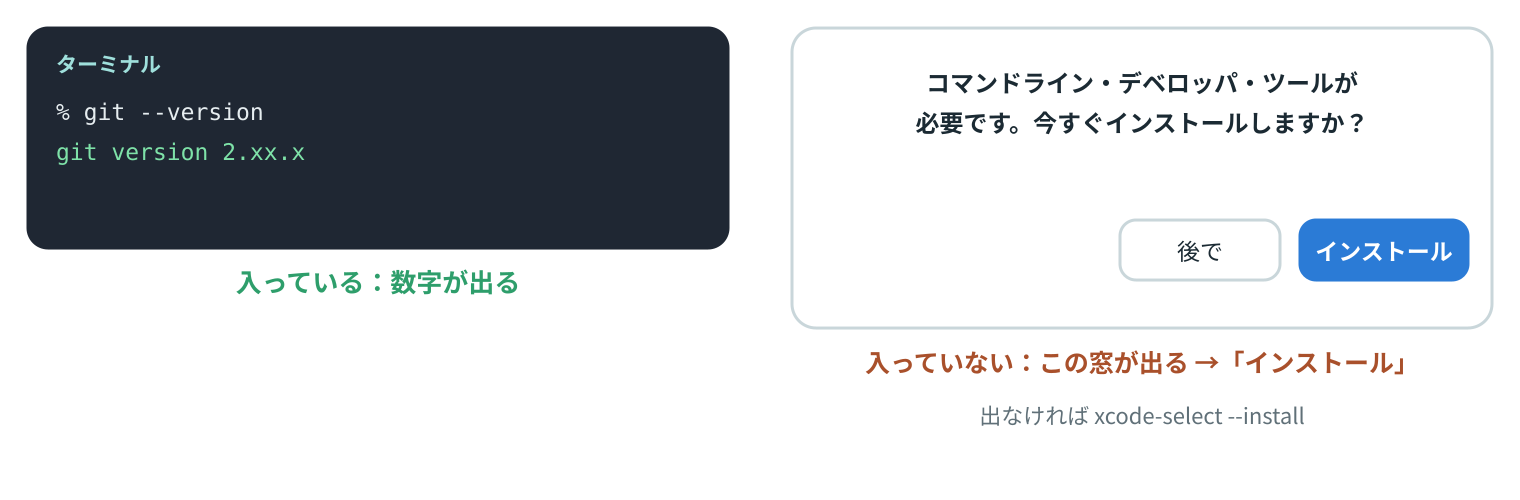
git --versiongit version 2.xx.x のように数字が出れば、Git はすでに入っています。入っていなければ、ツールを入れるかどうかを聞くウインドウが出るので、「インストール」を押します。ウインドウが出ないときは、公式サイトにあるとおり xcode-select --install と打つと、同じウインドウが出ます(出典[5])。数分で終わります。終わったら、もう一度 git --version を打って、数字が出ることを確かめます。
7. 最初の設定
Git を入れたら、最初に一度だけ、いくつかの設定をします(出典[7])。--global は「このパソコンのすべてのリポジトリで使う」という意味です。
git config --global user.name "Wataru Kinoshita"
git config --global user.email "[email protected]"
git config --global init.defaultBranch main
git config --global core.quotepath false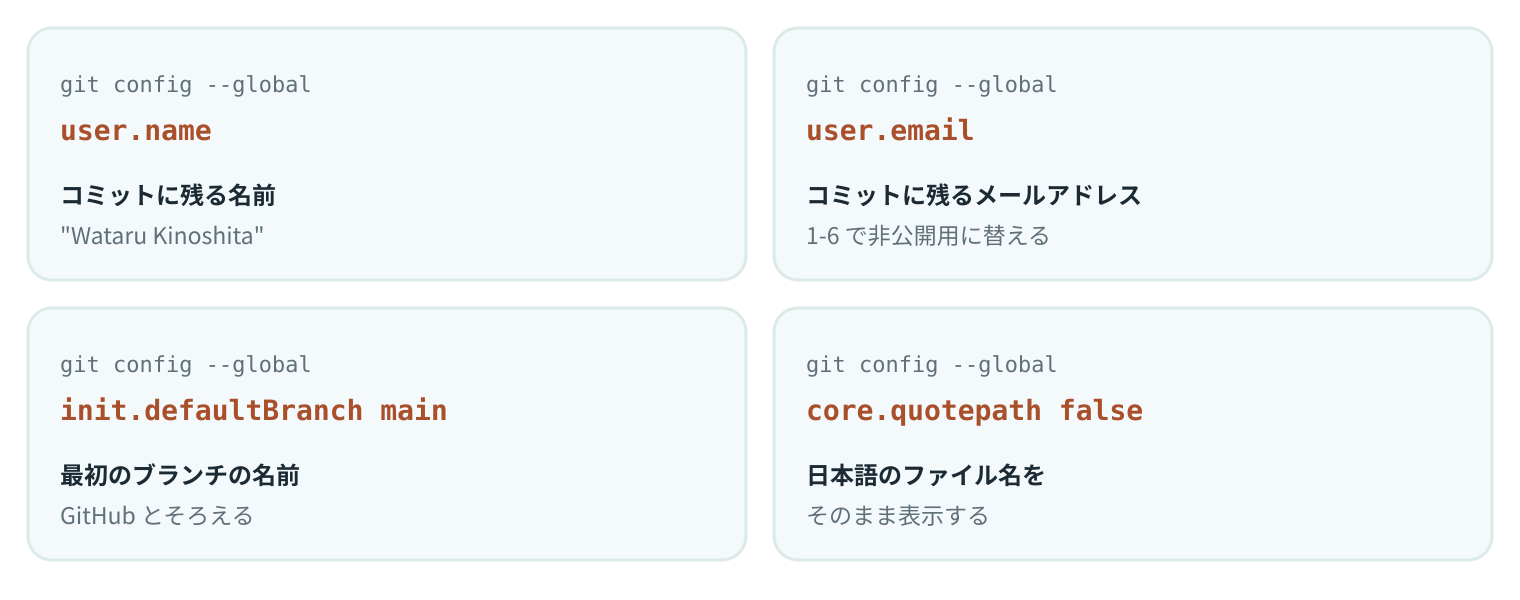
- user.name と user.email:コミットには、誰が記録したかが残ります。
"…"の中を、自分の名前とメールアドレスに変えて打ちます。メールアドレスは、1-6 で GitHub の「非公開用のアドレス」に替えます。それまでは、仮のアドレスでかまいません。 - init.defaultBranch main:Git の記録は「ブランチ」という線の上に積み重なります。最初の線の名前を
mainにしておくと、1-6 で使う GitHub と名前がそろいます。ブランチの使い方は第4章で扱います。 - core.quotepath false:日本語のファイル名が、
git statusの表示で\346\227\245…のような記号の列にならず、そのまま読めるようになります。
設定は git config --global --list で確かめられます。
8. 最初のコミット
作業フォルダ ch1 を、Git のリポジトリにします。ターミナルで ch1 に入って打ちます。Mac のターミナルなら cd ~/lshc-ai/ch1 で入ります。VS Code で ch1 を開いて、内蔵のターミナルで打ってもかまいません。どちらで打っても、同じリポジトリになります。
git init
git status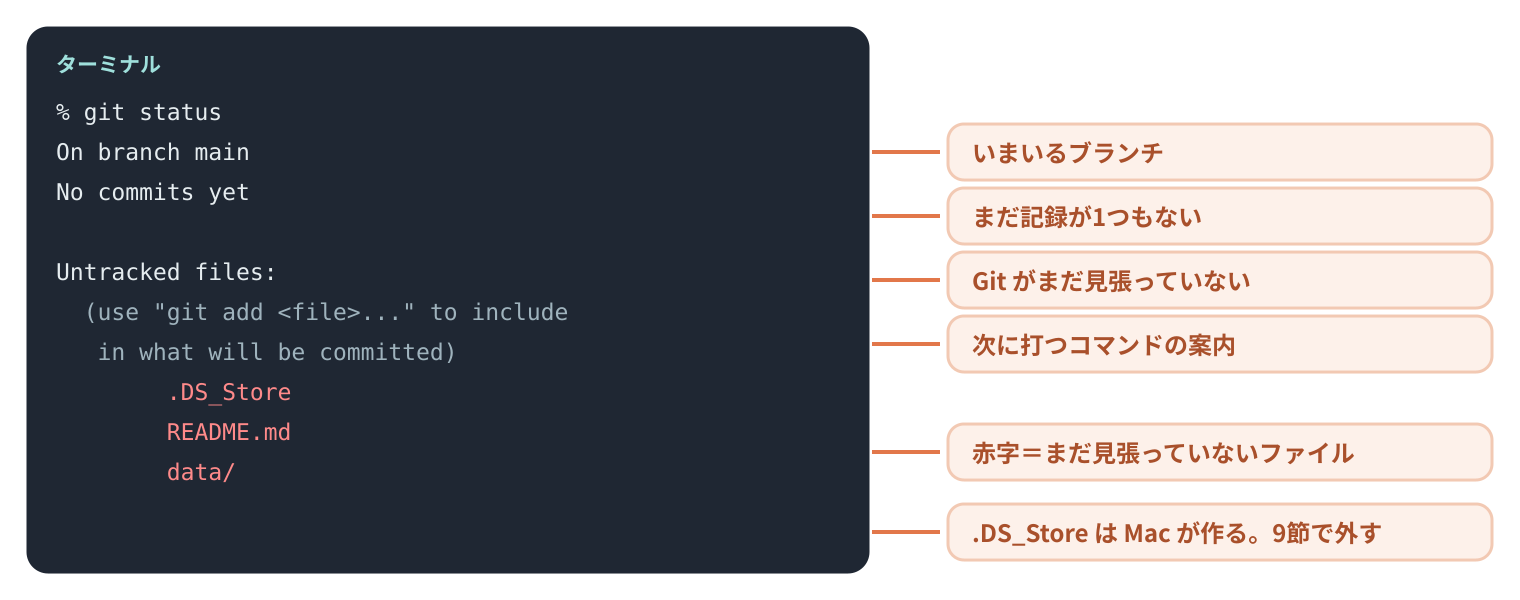
git init:いまいるフォルダをリポジトリにします。ch1の中に、隠しフォルダ.gitができます。中には Git の記録が入るので、自分で触らないようにします。git status:いまの状態を見ます。迷ったら、まずgit statusです。英語の表示ですが、次に何を打てばよいかまでカッコの中に書いてあります。
git status には、README.md と data/ が「Untracked files(まだ見張っていないファイル)」として出ます。ch1 を Finder で開いたことがあれば、.DS_Store も出ます(9節で外します)。data/ が出てくるのは、中に CSV があるからです。output は出てきません。Git は空のフォルダを記録しないからです。
ここでは、README.md だけを記録します。
git add README.md
git commit -m "README を追加"
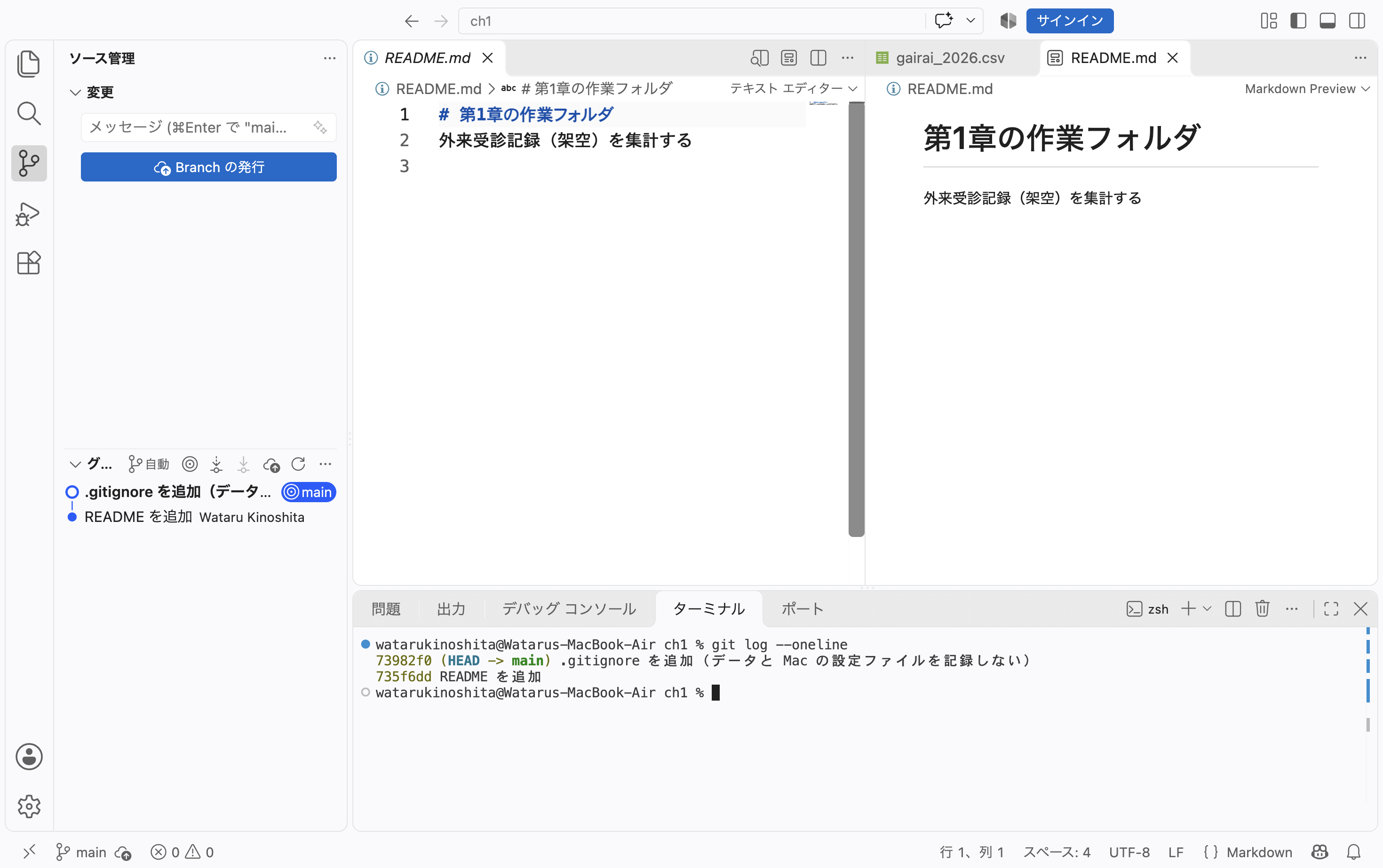
git log --oneline
git add README.md:README.mdをステージングエリアに置きます。git commit -m "README を追加":記録します。-mの後ろの"…"が、コミットメッセージです。git log --oneline:記録の一覧を、1行ずつ見ます。先頭の英数字がコミットハッシュです。
9. 記録しないものを決める:.gitignore
data/ は、まだ記録していません。この連載の CSV は架空のデータですが、業務では、患者さんの情報を含むデータをリポジトリに記録しないでください。Git の記録は、あとから消すのがとても大変です。1-6 で GitHub に預けると、パソコンの外にも出ていきます。
記録させないものは、.gitignore というファイルに書いておきます(出典[4])。VS Code で ch1 の中に .gitignore という名前のファイルを作り、次の2行を書いて保存します。
data/
.DS_Store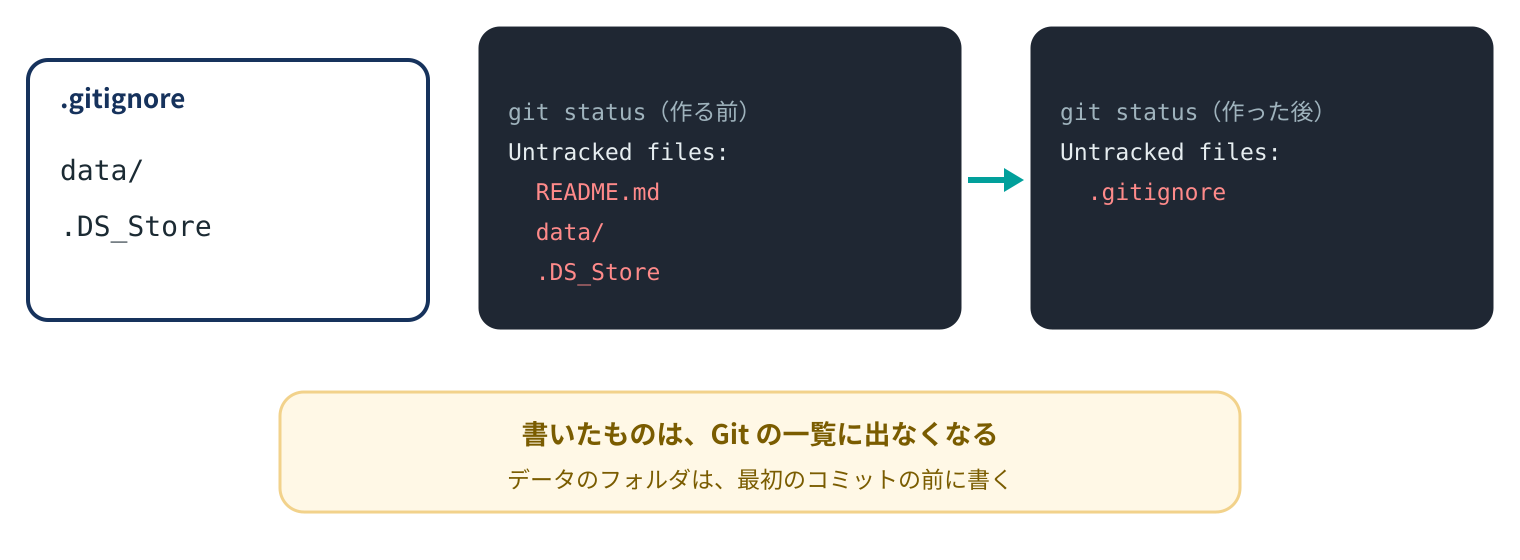
data/:dataフォルダの中身を、まるごと記録しません。.DS_Store:Mac の Finder が、フォルダの表示の設定を残すために自動で作る隠しファイルです。記録しても意味がないので外します。
git status を打つと、data/ が一覧から消え、.gitignore だけが出てきます。.gitignore そのものは、記録しておきます。
git add .gitignore
git commit -m ".gitignore を追加(データと Mac の設定ファイルを記録しない)"10. 変えて、差分を見て、戻す
Git のいちばんの価値は、変えたところを確かめ、要らなければ戻せることです。わざとファイルを書き換えて、試してみます。
- VS Code で
README.mdを開き、2行目にここは間違って書いた行と足して保存します。 git statusを打つと、README.mdが「modified(変更あり)」と出ます。git diffを打つと、差分が出ます。足した行の頭に+が付いて、緑で表示されます。消した行には-が付いて、赤で表示されます。git restore README.mdを打ちます。VS Code のREADME.mdから、足した行が消えます。最後にコミットした状態に戻りました(出典[8])。
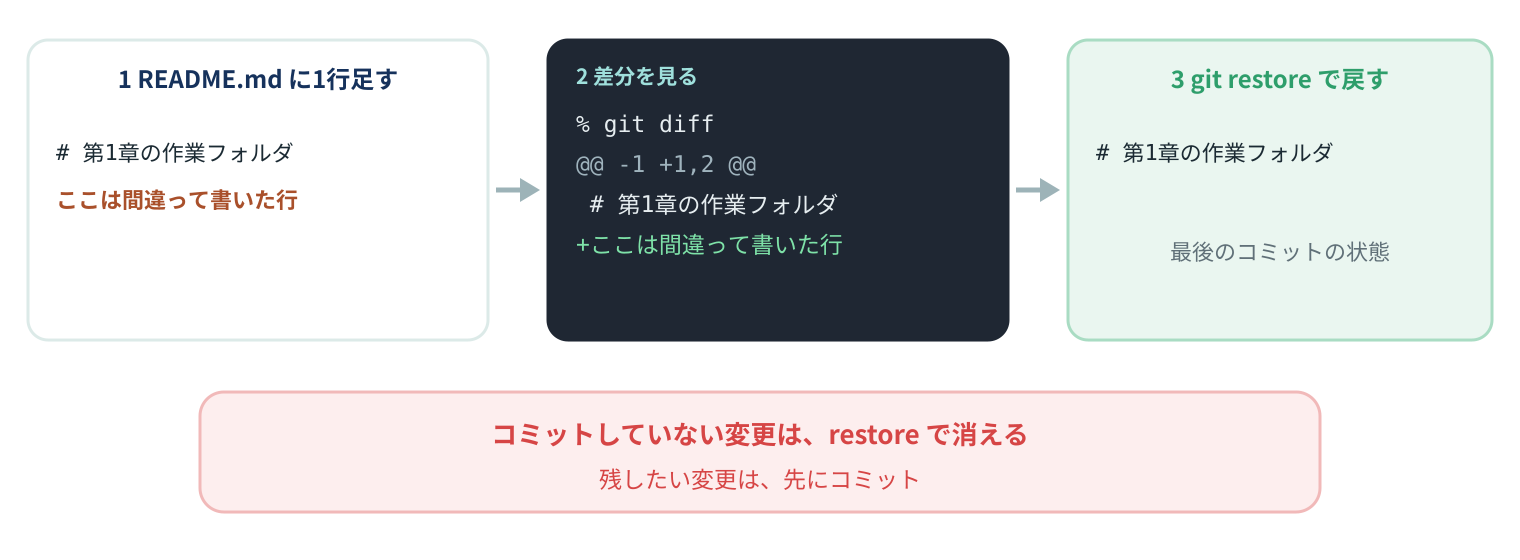
取り消し方の早見表
「元に戻したい」にも、どこまで進んだかで、いくつかの場合があります。
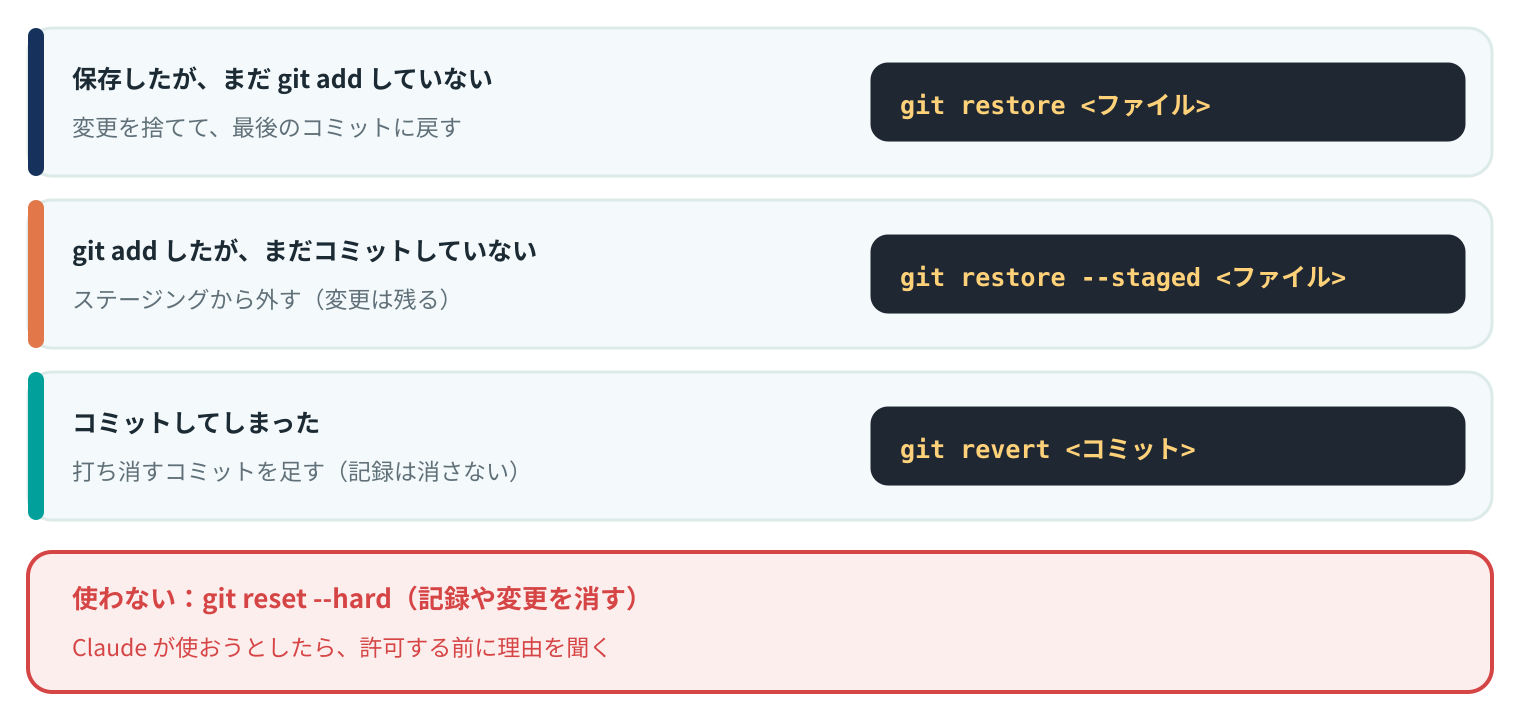
- まだ
git addしていない:git restore <ファイル名>で、変更を捨てて最後のコミットの状態に戻します(出典[8])。 git addしたが、まだコミットしていない:git restore --staged <ファイル名>で、ステージングから外します。変更そのものは作業ツリーに残ります(出典[8])。- コミットしてしまった:
git revert <コミットハッシュ>で、そのコミットを打ち消す新しいコミットを作ります。記録を消さずに、「元に戻した」という記録が増える、いちばん安全なやり方です(出典[9])。
11. コミットの書き方
コミットは、あとで自分や他の人が読む記録です。2つのことを心がけます。
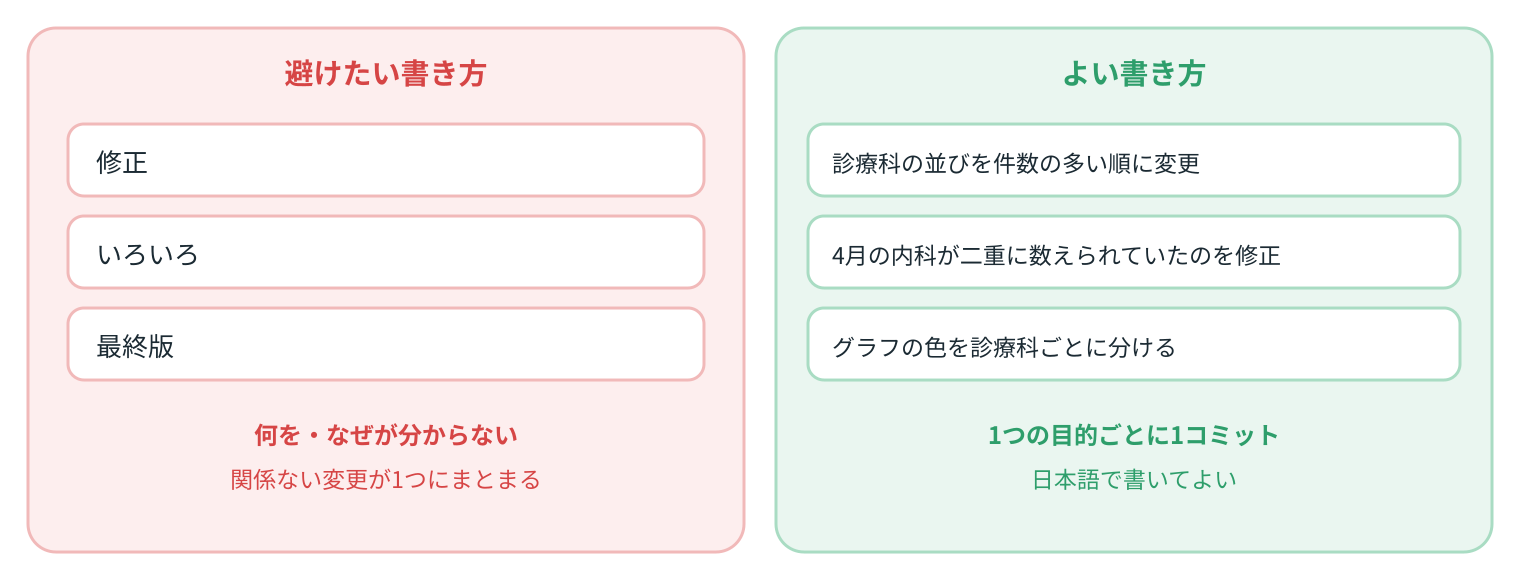
- 1つの目的ごとに1コミット:「診療科の並びを変えた」と「グラフの色を変えた」は、別々のコミットにします。あとで片方だけ戻したくなったときに、戻しやすくなります。
- 何を、なぜ変えたかを書く:「修正」だけでは、あとで読んでも分かりません。「4月の内科の件数が二重に数えられていたのを修正」のように書くと、記録が業務の記録としても読めます。日本語で書いてかまいません。
コミットメッセージは、Claude Code に下書きさせることもできます(出典[3])。ただし、何を記録に残すか、その説明が正しいかを決めるのは人です。
12. VS Code でも同じことができる
ここまでターミナルで打ってきたことは、VS Code の「ソース管理」の画面でもできます。左のアクティビティバーの、枝分かれの印を押します。
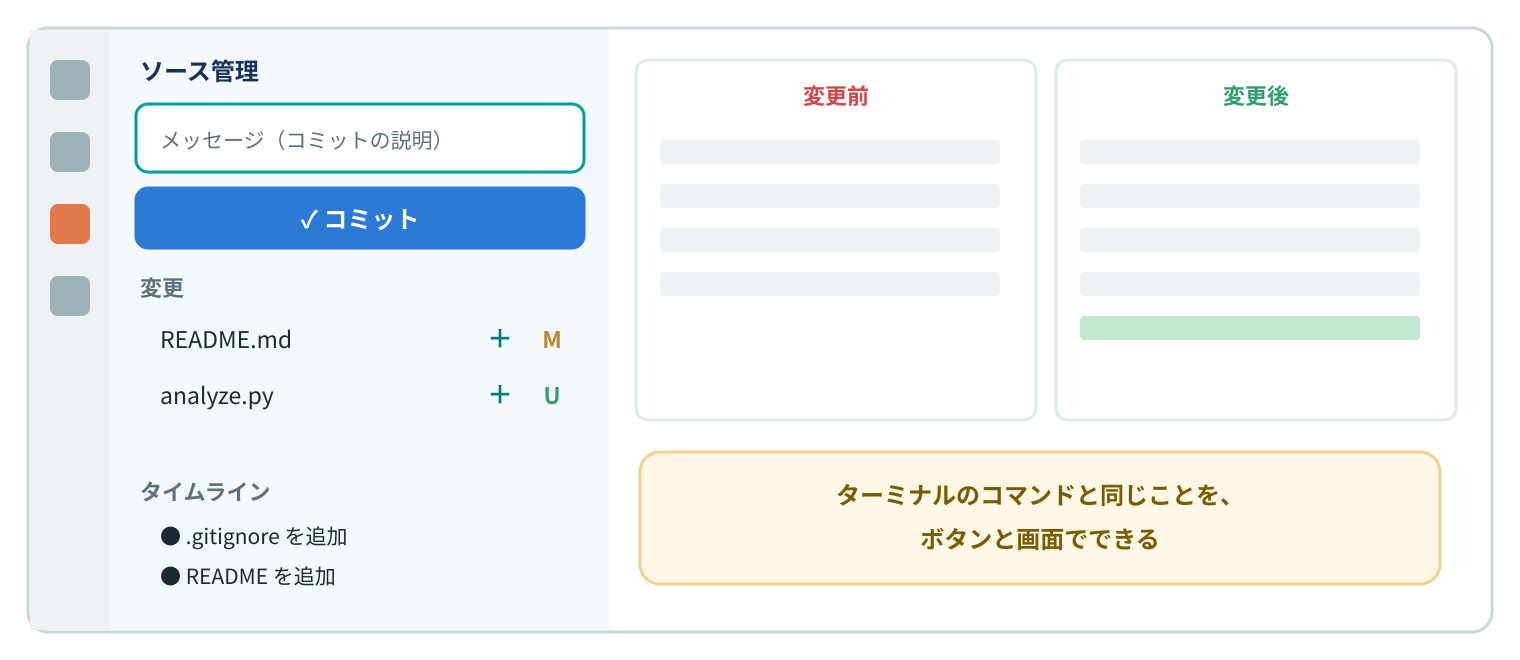
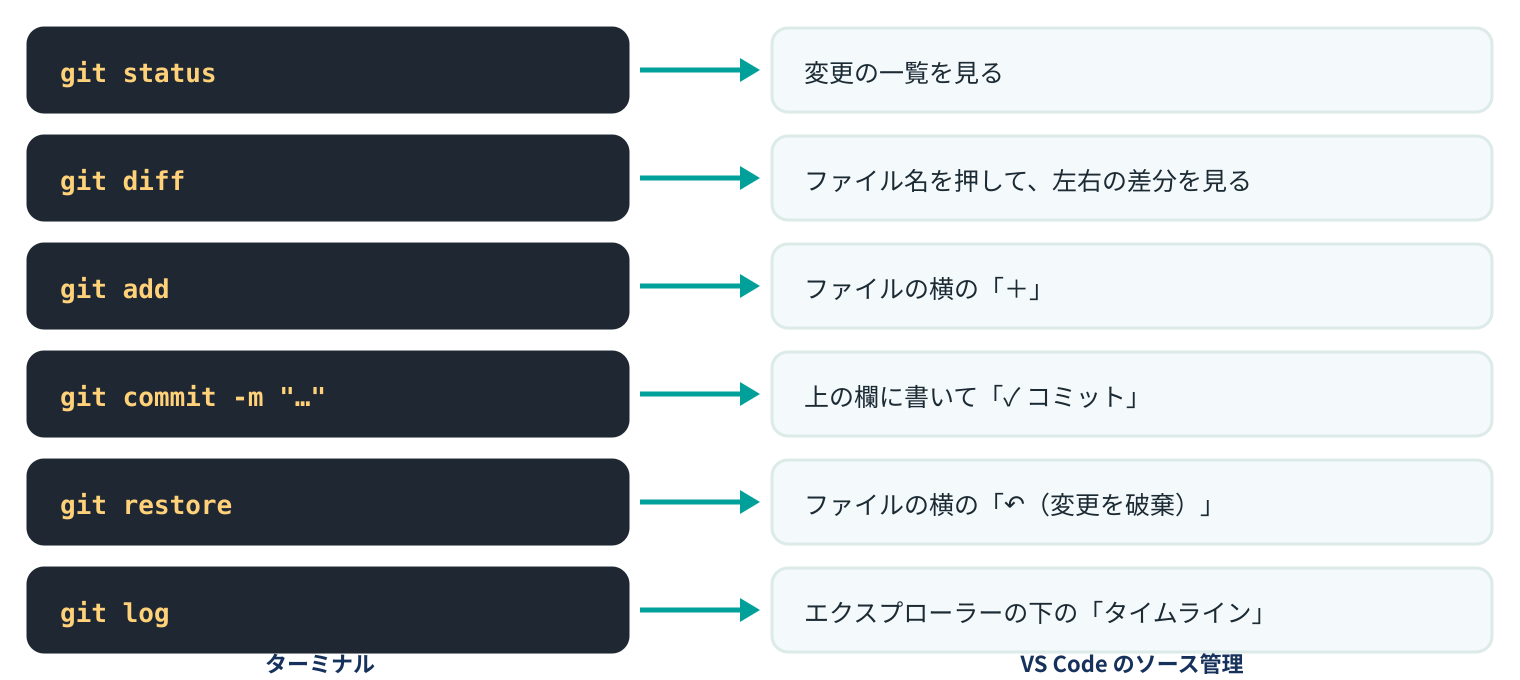
この「左右に並べた差分」は、1-7 で Claude Code がファイルを直すときにも出てきます。何が変わったかを差分で確かめてから受け入れる。これが、AI に任せるときの基本の動きになります。
13. Claude Code と Git
Claude Code は、Git と一緒に使う前提で作られています。
- Git の状態を読む:Claude Code は、いまのブランチ、まだコミットしていない変更、最近のコミットを読めます(出典[2])。「前回のコミットから、何を変えましたか」と聞けば、差分を読んで説明します。
- Git を操作する:変更のステージング、コミットメッセージの作成、コミットなどを、頼めばしてくれます(出典[3])。Manual の権限モード(1-7)では、Git のコマンドを動かす前にも許可を求めてきます。
- チェックポイントとの違い:Claude Code には、ファイルを直す前の状態を自動で残す「チェックポイント」もあり、Esc キーを2回押すと前の状態に戻せます。ただし、チェックポイントは Claude Code の中だけの仕組みで、データベースなど外への変更は戻せません(出典[2])。長く残したい区切りは、Git のコミットで記録します。
14. ブランチは第4章で
Git には、記録の線を枝分かれさせて、別々の作業を並べて進めるブランチという仕組みもあります。複数の人や、複数の Claude が同時に作業するときに使います。第1章ではブランチは1本(main)だけで進め、使い方は第4章「画面のあるアプリを作って、公開する」で扱います。
15. やってみよう:最初の記録をして、戻してみる
- Git が入っているか確かめる:
git --version。入っていなければ、案内に従って入れます。 - 最初の設定をする:7節の4行を打ち、
git config --global --listで確かめます。 - リポジトリにする:ターミナル(Mac のでも VS Code の内蔵のでもかまいません)で
ch1に入り、git init、続けてgit status。 - 最初のコミット:
git add README.md、git commit -m "README を追加"。 - .gitignore を作る:
data/と.DS_Storeの2行を書いて保存し、git statusでdata/が消えたことを確かめてから、.gitignoreをコミットします。 - 変えて、戻す:
README.mdに1行足して保存、git diffで差分を見て、git restore README.mdで戻します。 - 一覧を見る:
git log --onelineで、コミットが2つ並んでいることを確かめます。VS Code の「タイムライン」でも見てみます。README.mdのタイムラインには、README.mdを変えたコミット(「README を追加」)だけが並びます。
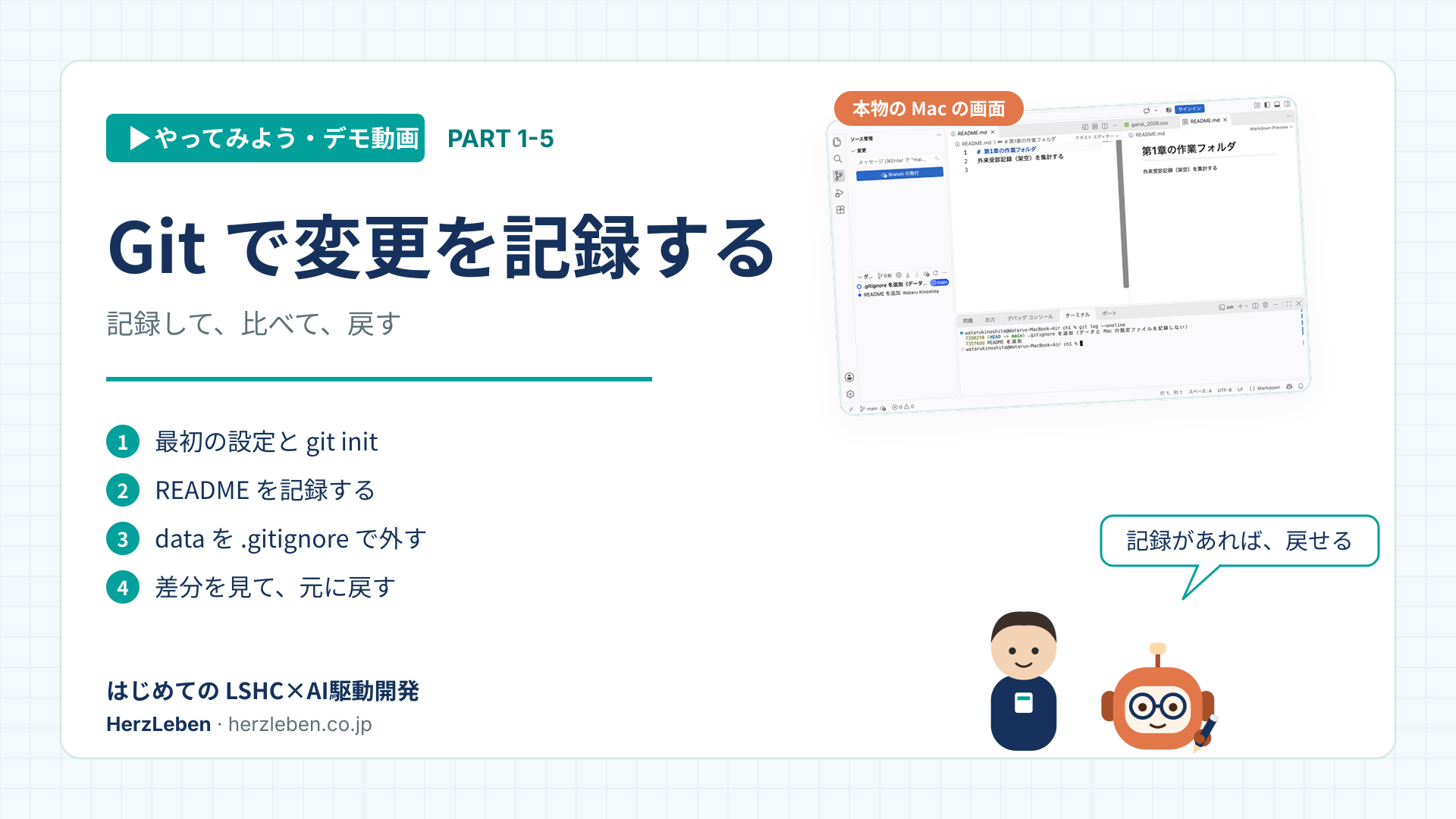
▶ デモ動画(55秒・字幕あり・音声なし)
16. 勘違いしやすいところ
command + S で保存したので、Git にも記録されていますよね?git add と git commit をしたときにだけ残ります。私に頼む前には、コミットしておいてください。git revert で、そのコミットを打ち消すコミットを足せます。記録は消さずに、「元に戻した」という記録が増えるので安全です。git reset --hard は使わなくて大丈夫です。.gitignore で、最初のコミットの前に外しておきましょう。17. もう一歩(公式の言葉で)
18. 理解度チェック
問1
Git の3つの場所のうち、git add をしたあと、まだコミットしていない変更が置かれている場所はどれか。
- A. ステージングエリア
- B. 作業ツリー
- C. リポジトリ
- D. GitHub
正解:A。git add は、変更をステージングエリアに置くコマンドです。git commit をすると、ステージングエリアの変更がリポジトリに記録されます(5節)。D の GitHub は、1-6 で扱うインターネット上の預け先です。
問2
架空でない、患者さんの情報を含む CSV を data/ に置いて作業する。Git でまずすべきことはどれか。
- A.
git add data/で CSV も記録しておく - B. CSV の名前を英語に変える
- C. 最初のコミットの前に、
.gitignoreにdata/を書く - D. CSV を書き換えるたびにコミットする
正解:C。.gitignore はまだ記録していないファイルにだけ効くので、最初のコミットの前に書いておきます(9節)。A のように記録してしまうと、あとから消すのがとても大変です。
問3
Claude Code に集計のプログラムを直してもらったら、思ったのと違う結果になった。まだコミットはしていない。最も適した対応はどれか。
- A.
git reset --hardで、すべてを消してやり直す - B.
git diffで何が変わったかを確かめ、要らなければgit restoreで戻す - C. プログラムのファイルを消して、Claude にもう一度作らせる
- D. 何もせずに、そのままコミットしておく
正解:B。差分で変わったところを確かめ、要らなければ最後のコミットの状態に戻します(10節)。A は記録や変更を消してしまうコマンドで、この連載では使いません。
19. 現場で使うなら
部門で繰り返し使う手順書や、集計の設定のファイルなど、「誰が、いつ、何を、なぜ変えたか」を残したい文字のファイルはないか、考えてみてください。Git で記録しておけば、変更の理由が残り、間違えたときに戻せます。ライフサイエンス・ヘルスケアの業務では、変更の記録(変更管理)が求められる場面も多くあります。Git の記録は、その考え方と同じ方向を向いています。ただし、規制の対象のシステムで使う記録として十分かどうかは、品質保証の部門と確かめてください(0-4 の「どのやり方で作るか」)。
もう1つ、データの置き場所を決めておきましょう。プログラムや手順書は Git で記録し、患者さんの情報などのデータは、決められた保管場所に置いて .gitignore で外す。この分け方を最初に決めておくと、あとで困りません。
次回予告:1-6「Git・GitHub 2 — GitHub に預ける」
- GitHub とは何か、なぜ AI 駆動開発でほぼ必須なのか
- アカウントを作り、2段階認証とメールアドレスの非公開を設定する
- VS Code から、作業フォルダを非公開のリポジトリとして預ける
出典(2026年11月23日に確認)
- Scott Chacon, Ben Straub「Pro Git:バージョン管理に関して」git-scm.com
- Anthropic「Claude Code の仕組み」Claude Code Docs
- Anthropic「概要」Claude Code Docs
- Scott Chacon, Ben Straub「Pro Git:変更内容のリポジトリへの記録」git-scm.com
- Git「Install Git on macOS」git-scm.com
- Anthropic「クイックスタート」Claude Code Docs
- Scott Chacon, Ben Straub「Pro Git:最初の Git の構成」git-scm.com
- Git「git-restore Documentation」git-scm.com
- Git「git-revert Documentation」git-scm.com